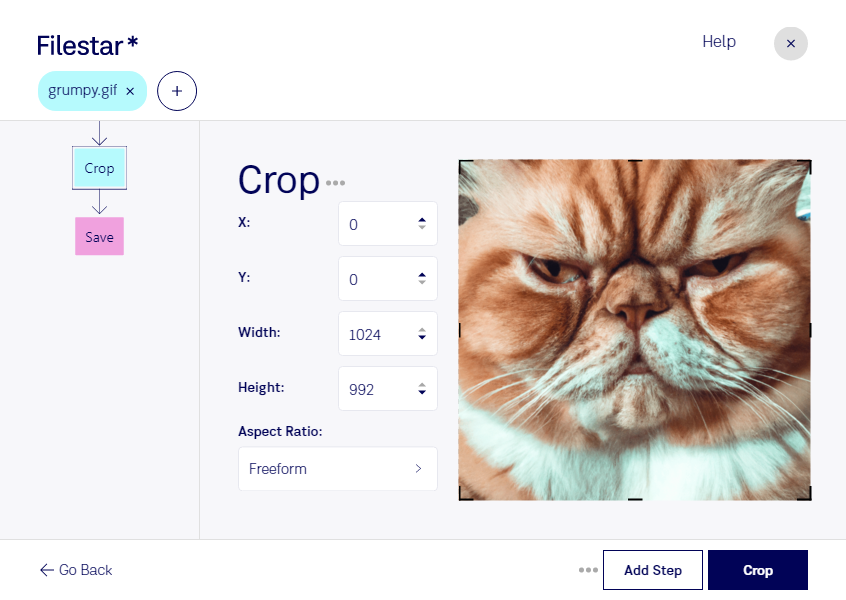
Recadrer un fichier gif permet de supprimer des marges inutiles, de recentrer le sujet ou d’adapter un visuel à un emplacement précis. Avec Filestar, vous effectuez ce traitement directement sur votre ordinateur, sous Windows comme sous macOS, sans passer par un convertisseur en ligne.
Le gif est un format d’image matricielle : son contenu est composé de pixels. Le recadrage réduit la zone visible sans étirer l’image, contrairement à un redimensionnement. Vous pouvez ainsi retirer les éléments périphériques tout en gardant les proportions du sujet. Pour un gif animé, le cadrage doit tenir compte du mouvement sur l’ensemble de la séquence afin de ne pas couper un élément important.
Cette opération répond à des besoins professionnels concrets. Un graphiste peut harmoniser les visuels d’une campagne, tandis qu’un responsable e-commerce peut éliminer les espaces superflus autour d’un produit. Une équipe de formation peut également recentrer une démonstration animée sur la partie utile de l’écran.
Lorsque vous avez plusieurs fichiers à préparer, le traitement par lots de Filestar évite de répéter la même opération manuellement. Regroupez les images qui nécessitent un cadrage identique pour obtenir un résultat cohérent et consacrer davantage de temps à la vérification des visuels.
Le traitement local limite aussi l’exposition de vos fichiers : vous n’avez pas à les transmettre à un service de conversion dans le cloud pour les recadrer. C’est un avantage pour les créations non publiées, les captures d’écran internes ou les contenus confiés par vos clients.
Pour choisir un abonnement adapté à votre volume de fichiers et à vos besoins de traitement, contactez notre équipe.