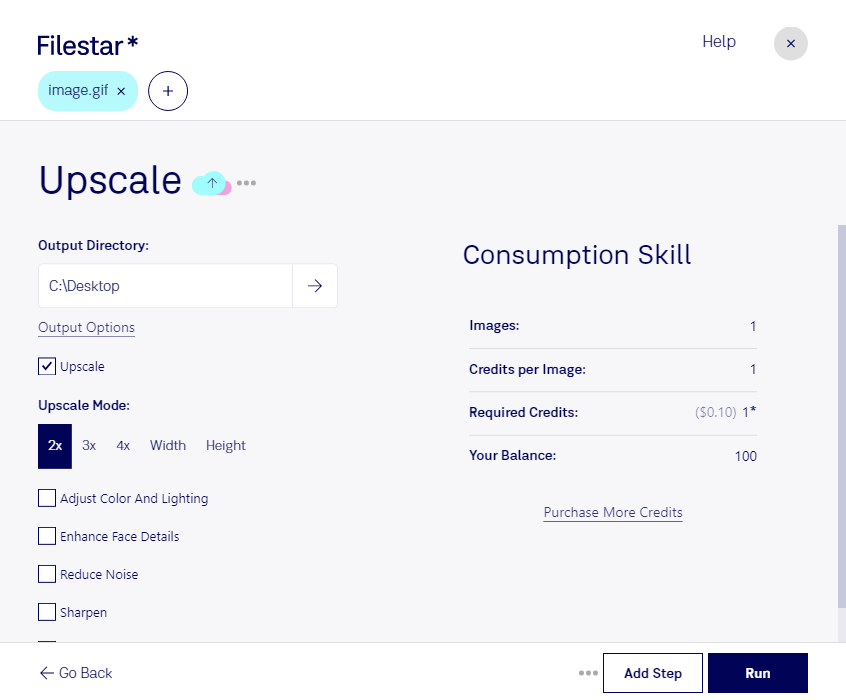
Vous souhaitez agrandir un GIF pour l’intégrer à une présentation, une page web ou un support de communication ? Filestar vous permet d’augmenter ses dimensions en pixels directement sur votre ordinateur, sous Windows et macOS. Vous adaptez ainsi vos fichiers aux exigences de vos supports sans passer par un convertisseur en ligne.
Le GIF, ou Graphical Interchange Format, est un format d’image matricielle : son contenu repose sur une grille de pixels. Augmenter sa résolution agrandit cette grille, mais ne restitue pas automatiquement les détails absents du fichier d’origine. Pour obtenir un résultat satisfaisant, privilégiez une source de bonne qualité et vérifiez le rendu à la taille d’affichage prévue. La palette limitée du GIF peut également influencer l’apparence des dégradés.
Ce traitement est notamment utile aux graphistes qui harmonisent les dimensions de visuels, aux équipes marketing qui préparent des animations pour différents emplacements et aux responsables e-commerce qui adaptent des illustrations de produits. Pour les GIF animés, pensez à contrôler la fluidité, la durée et le poids du fichier après traitement : des dimensions plus grandes peuvent alourdir vos contenus.
Avec le traitement par lots de Filestar, vous appliquez une même opération à plusieurs fichiers au lieu de les modifier un par un. C’est une solution pratique pour préparer une série de visuels cohérente et réduire les manipulations répétitives.
Le traitement local évite de confier vos fichiers à un service de conversion dans le cloud. Vous limitez ainsi les transferts vers des serveurs tiers et gardez davantage de maîtrise sur vos contenus, notamment lorsqu’ils concernent une campagne confidentielle ou des documents clients. La protection dépend aussi de la sécurité de votre ordinateur et de vos sauvegardes.