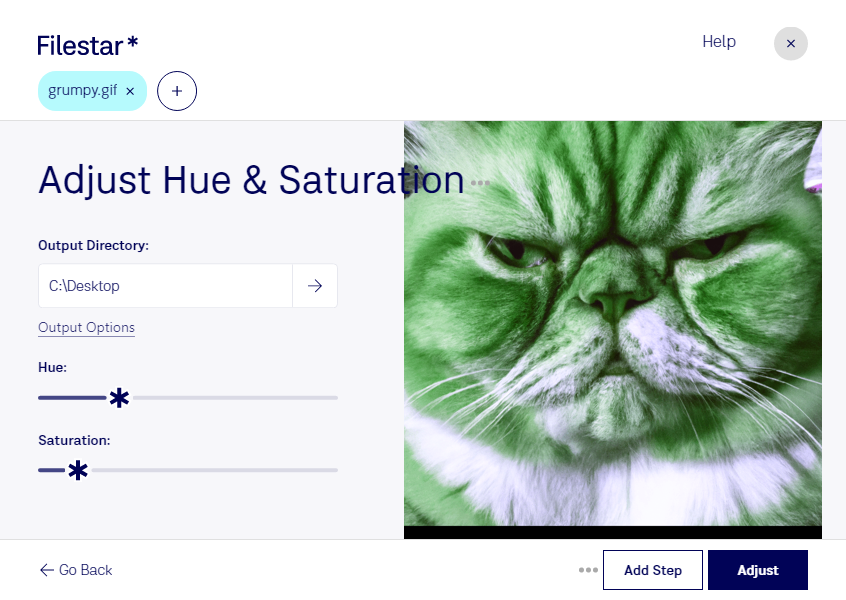
Une couleur trop froide, un visuel qui ne correspond plus à votre charte graphique ou plusieurs images à harmoniser ? Filestar vous permet d’ajuster la teinte de vos fichiers GIF directement sur votre ordinateur. Vous adaptez leur rendu colorimétrique sans devoir reprendre chaque création depuis son fichier source.
Le GIF est un format d’image matricielle doté d’une palette de couleurs limitée. Modifier sa teinte permet de changer l’ambiance d’un visuel ou de rapprocher ses couleurs de celles de vos autres supports. Pour obtenir un résultat adapté, vérifiez notamment les couleurs de marque, les tons de peau et les zones présentant de faibles contrastes.
Cette opération répond à de nombreux besoins professionnels. Une équipe marketing peut décliner des visuels pour une campagne saisonnière. Un graphiste peut harmoniser des éléments destinés à un site web. Pour une boutique en ligne, ajuster la teinte d’illustrations décoratives aide à créer une présentation cohérente, sans modifier les couleurs des produits représentés.
Disponible sur Windows et macOS, Filestar prend en charge le traitement par lots. Vous pouvez appliquer le même ajustement à plusieurs GIF, plutôt que de les traiter individuellement. Cette approche réduit les manipulations répétitives et facilite la préparation de séries de visuels homogènes.
Le traitement s’effectue localement : vos fichiers n’ont pas à être envoyés sur un service de conversion dans le cloud. Vous limitez ainsi les risques liés au transfert et au stockage de contenus chez un tiers, notamment pour des créations confidentielles ou des campagnes non publiées.
Vous souhaitez vérifier que Filestar convient à vos fichiers GIF et à votre volume de traitement ? Contactez notre équipe pour échanger sur vos besoins.