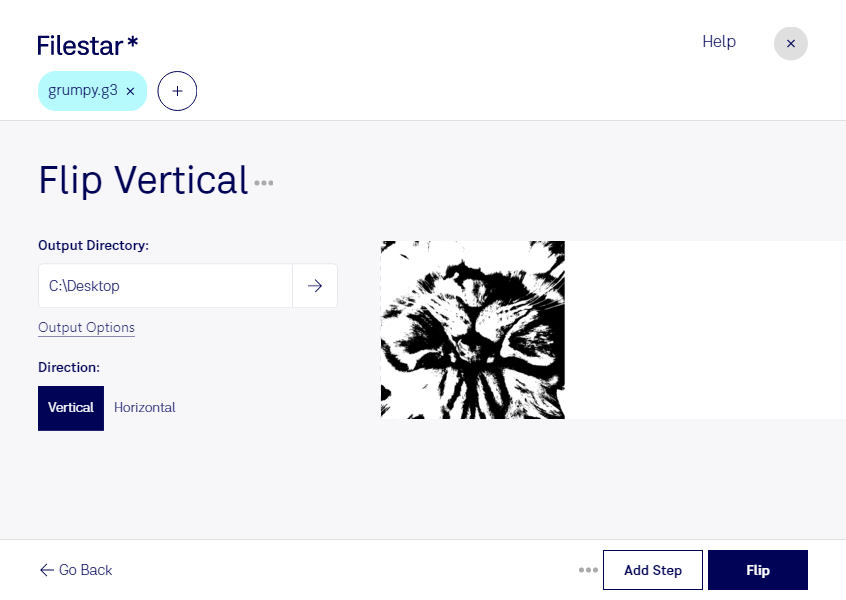
Retourner g3 verticalement

  1. Téléchargez et installez la dernière version de Filestar.

  2. Faites un clic droit sur un ou plusieurs fichiers G3 sur votre bureau et sélectionnez Convert with Filestar.

  3. Saisissez flip vertical dans le champ de recherche.

  4. Cliquez sur Flip.

Ou laissez un agent IA le faire : filestarcli -i file.g3 -c "flip vertical" (comment faire).

retourner g3 verticalement

Laissez votre agent IA retourner G3 verticalement

Claude Code, Codex, Cursor et d'autres agents peuvent le faire sur votre ordinateur avec Filestar. Vos fichiers restent sur votre machine.

Installez Filestar et ajoutez-le à vos agents :

npm install -g filestar
filestarcli agent install

Puis demandez à votre agent :

“Utilisez Filestar pour retourner G3 verticalement dans mon dossier Téléchargements”

Ou exécutez-le vous-même :

filestarcli -i file.g3 -c "flip vertical"

Fonctionne sur votre ordinateur, vos fichiers y restent. Compatible avec Windows, macOS et Linux. 50 conversions gratuites avec l’installation via npm, sans compte.

Mon agent IA peut-il retourner G3 verticalement ?

Oui. Installez Filestar CLI avec npm install -g filestar et votre agent pourra exécuter filestarcli -i file.g3 -c "flip vertical" sur votre ordinateur. Vos fichiers y restent.

Utiliser Filestar avec des agents IA

Qu’est-ce que .g3 ?

Extension
.g3
Format
Binaire
Catégorie
Fax
Développeur
CCITT
Description
Image de télécopie créée au format compressé CCITT Group 3, utilisé pour la transmission numérique de données de télécopie et prenant en charge 1 bit par pixel ; peut être affichée avec des logiciels tels que GIMP et IrfanView.
Type MIME
image/g3fax
Exemple
sample.g3

Retourner g3 verticalement dès aujourd’hui

Commencez en quelques minutes