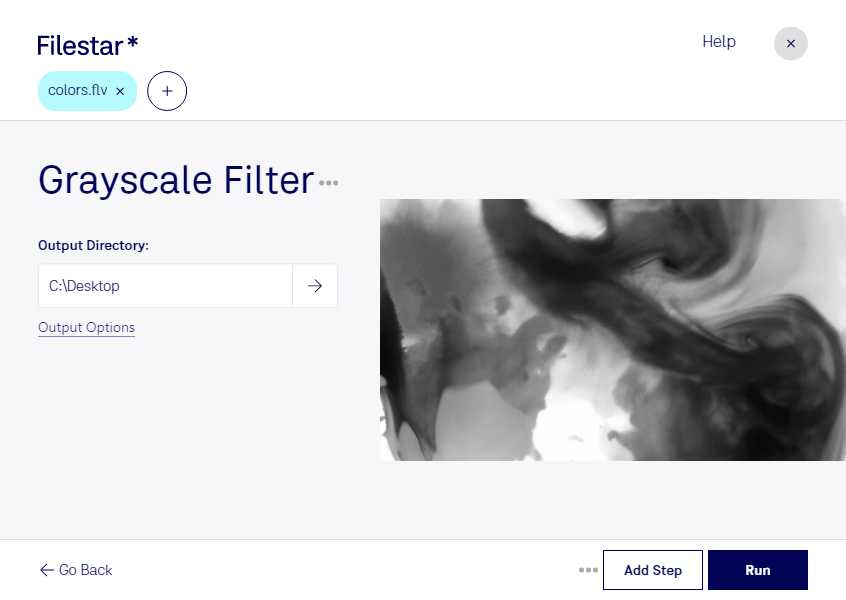
Filtre niveaux de gris flv

  1. Téléchargez et installez la dernière version de Filestar.

  2. Faites un clic droit sur un ou plusieurs fichiers Flv sur votre bureau et sélectionnez Convert with Filestar.

  3. Saisissez grayscale filter dans le champ de recherche.

  4. Cliquez sur Run.

Ou laissez un agent IA le faire : filestarcli -i file.flv -c "grayscale filter" (comment faire).

filtre niveaux de gris flv

Laissez votre agent IA filtre niveaux de gris FLV

Claude Code, Codex, Cursor et d'autres agents peuvent le faire sur votre ordinateur avec Filestar. Vos fichiers restent sur votre machine.

Installez Filestar et ajoutez-le à vos agents :

npm install -g filestar
filestarcli agent install

Puis demandez à votre agent :

“Utilisez Filestar pour filtre niveaux de gris FLV dans mon dossier Téléchargements”

Ou exécutez-le vous-même :

filestarcli -i file.flv -c "grayscale filter"

Fonctionne sur votre ordinateur, vos fichiers y restent. Compatible avec Windows, macOS et Linux. 50 conversions gratuites avec l’installation via npm, sans compte.

Mon agent IA peut-il filtre niveaux de gris FLV ?

Oui. Installez Filestar CLI avec npm install -g filestar et votre agent pourra exécuter filestarcli -i file.flv -c "grayscale filter" sur votre ordinateur. Vos fichiers y restent.

Utiliser Filestar avec des agents IA

Qu’est-ce que .flv ?

Extension
.flv
Format
Binaire
Catégorie
Vidéo
Développeur
Adobe Systems
Description
Un fichier FLV est un fichier vidéo compatible avec Flash, exporté par le module complémentaire Flash Video Exporter (inclus dans Adobe Animate) ou par un autre programme prenant en charge les fichiers FLV. Il se compose d’un court en-tête et de paquets audio, vidéo et de métadonnées entrelacés. Le fichier stocke les données audio et vidéo dans un format similaire à celui des fichiers Flash (.SWF) standard.
Type MIME
video/x-flv
Exemple
sample.flv

Filtre niveaux de gris flv dès aujourd’hui

Commencez en quelques minutes

Appliquez un filtre en niveaux de gris à vos vidéos flv avec Filestar pour obtenir un rendu sans couleur, tout en conservant les variations de luminosité. Ce traitement convient notamment aux fichiers de type Vidéo Animate lorsque vous souhaitez harmoniser une séquence avec une création monochrome ou préparer une version alternative de vos contenus.

Pour les monteurs vidéo et les équipes de communication, le passage en niveaux de gris permet de créer une ambiance sobre ou de différencier visuellement une séquence rétrospective. Les formateurs peuvent également l’utiliser pour limiter les distractions liées aux couleurs dans certains supports pédagogiques. Dans un travail de création graphique, il facilite l’examen des valeurs claires et sombres avant l’intégration d’une vidéo dans une composition.

Disponible sur Windows et macOS, Filestar vous permet de traiter plusieurs fichiers en une seule opération. Sélectionnez vos vidéos flv et appliquez le même filtre à l’ensemble du lot : vous évitez de répéter les manipulations fichier par fichier et obtenez un rendu cohérent sur toute une série. Cette approche est particulièrement utile pour préparer une bibliothèque de clips ou décliner les contenus d’une campagne.

Le traitement s’effectue localement sur votre ordinateur, sans envoyer vos vidéos vers un service de conversion dans le cloud. Vous limitez ainsi les transferts vers des serveurs tiers et gardez la maîtrise de vos fichiers, un avantage pour les contenus clients, les formations internes ou les séquences encore confidentielles.

Pour vérifier que Filestar répond à votre besoin de traitement flv, contactez-nous en précisant votre usage et le volume de vidéos à préparer.