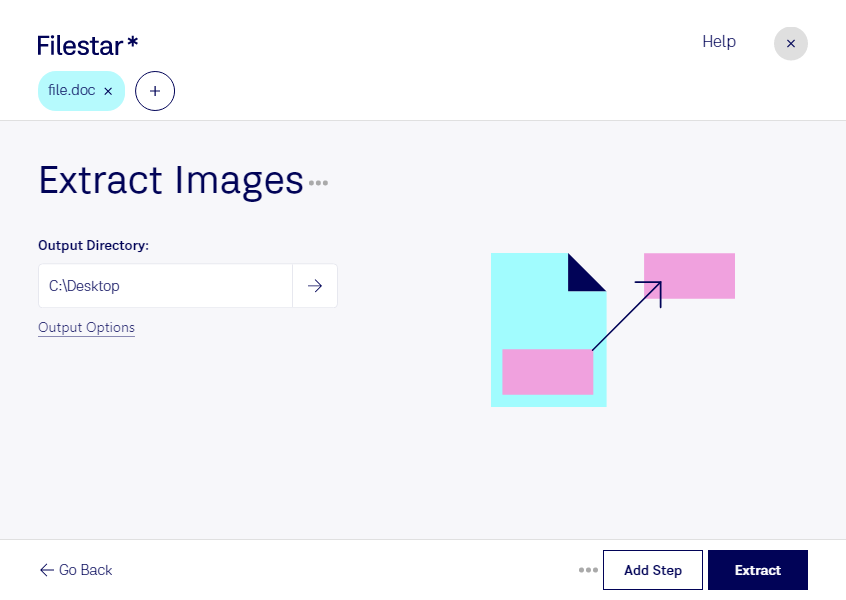
Vous souhaitez récupérer les visuels intégrés dans un document Word sans les copier un à un ? Filestar vous permet d’extraire les images de fichiers doc pour les réutiliser dans une présentation, une publication ou un dossier de travail. Vous séparez ainsi les illustrations du contenu rédactionnel, sans multiplier les captures d’écran.
Le traitement par lots devient particulièrement utile lorsque vous disposez de nombreux documents. Au lieu de répéter l’extraction pour chaque fichier, vous pouvez traiter plusieurs documents dans une même opération. Cette approche réduit les manipulations répétitives et facilite la récupération des visuels d’un ensemble de rapports, de fiches produits ou d’archives.
Les équipes de communication peuvent récupérer les photographies d’anciens dossiers de presse pour préparer de nouveaux supports. Les graphistes peuvent extraire les illustrations reçues dans un document Word avant de les intégrer à une maquette. Pour les professionnels de la formation, cette opération permet de retrouver les schémas et images de supports pédagogiques afin de les réemployer dans une présentation.
Filestar fonctionne sur Windows et macOS et traite vos fichiers localement sur votre ordinateur. Contrairement à un traitement dans le cloud, cette extraction ne nécessite pas de transmettre vos documents à un serveur distant. Vous limitez ainsi l’exposition des informations présentes dans vos fichiers, un avantage important pour les documents contenant des données clients, des visuels internes ou des contenus confidentiels. La sécurité dépend également des protections mises en place sur votre poste.
Pour vérifier que Filestar répond à vos besoins d’extraction d’images et de traitement par lots, contactez notre équipe en précisant le type de documents que vous utilisez.