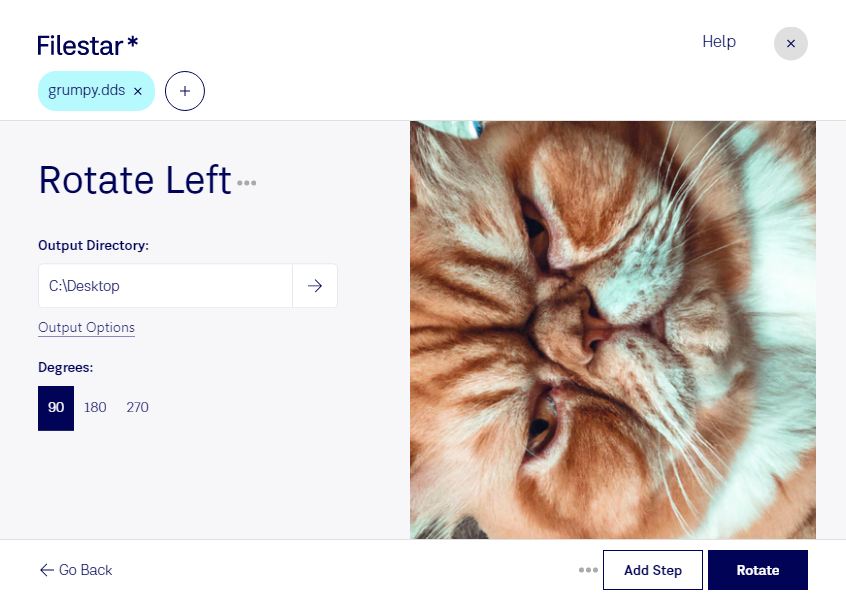
Téléchargez et installez la dernière version de Filestar.
Faites un clic droit sur un ou plusieurs fichiers Dds sur votre bureau et sélectionnez Convert with Filestar.
Saisissez rotate left dans le champ de recherche.
Cliquez sur Rotate.
Ou laissez un agent IA le faire : filestarcli -i photo.dds -c "rotate left" (comment faire).
Laissez votre agent IA pivoter DDS à gauche
Claude Code, Codex, Cursor et d'autres agents peuvent le faire sur votre ordinateur avec Filestar. Vos fichiers restent sur votre machine.
Installez Filestar et ajoutez-le à vos agents :
npm install -g filestar
filestarcli agent install
Puis demandez à votre agent :
“Utilisez Filestar pour pivoter DDS à gauche dans mon dossier Téléchargements”
Ou exécutez-le vous-même :
filestarcli -i photo.dds -c "rotate left"
Fonctionne sur votre ordinateur, vos fichiers y restent. Compatible avec Windows, macOS et Linux. 50 conversions gratuites avec l’installation via npm, sans compte.
Mon agent IA peut-il pivoter DDS à gauche ?
Oui. Installez Filestar CLI avec npm install -g filestar et votre agent pourra exécuter filestarcli -i photo.dds -c "rotate left" sur votre ordinateur. Vos fichiers y restent.
Un fichier DDS est une image matricielle enregistrée dans le format de conteneur DirectDraw Surface (DDS). Il peut stocker des données de pixels compressées ou non compressées et sert souvent à appliquer des textures aux modèles d’unités de jeux vidéo. Les fichiers DDS peuvent aussi être utilisés pour stocker des arrière-plans ou des fonds d’écran du bureau Windows.