Téléchargez et installez la dernière version de Filestar.
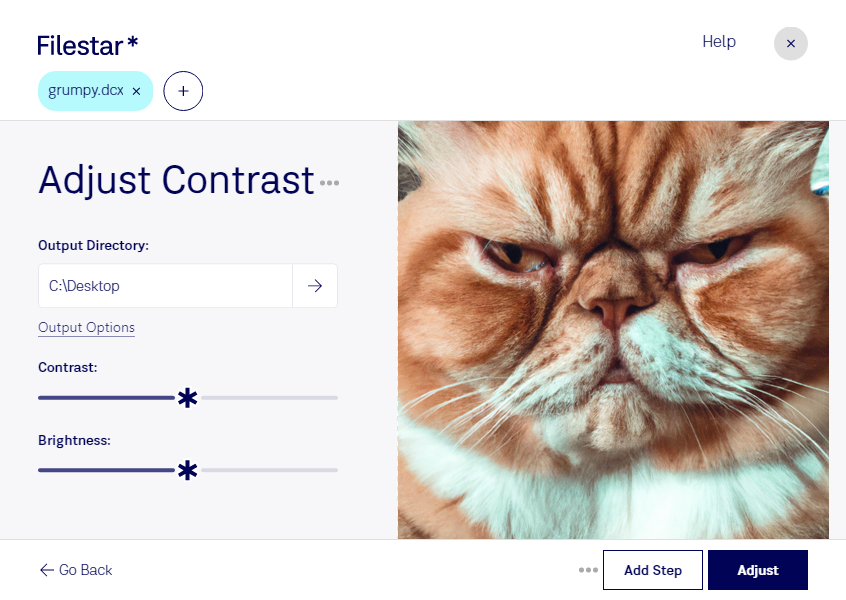
Faites un clic droit sur un ou plusieurs fichiers Dcx sur votre bureau et sélectionnez Convert with Filestar.
Saisissez adjust contrast dans le champ de recherche.
Cliquez sur Adjust.
Ou laissez un agent IA le faire : filestarcli -i photo.dcx -c "adjust contrast" (comment faire).
Laissez votre agent IA ajuster contraste DCX
Claude Code, Codex, Cursor et d'autres agents peuvent le faire sur votre ordinateur avec Filestar. Vos fichiers restent sur votre machine.
Installez Filestar et ajoutez-le à vos agents :
npm install -g filestar
filestarcli agent install
Puis demandez à votre agent :
“Utilisez Filestar pour ajuster contraste DCX dans mon dossier Téléchargements”
Ou exécutez-le vous-même :
filestarcli -i photo.dcx -c "adjust contrast"
Fonctionne sur votre ordinateur, vos fichiers y restent. Compatible avec Windows, macOS et Linux. 50 conversions gratuites avec l’installation via npm, sans compte.
Mon agent IA peut-il ajuster contraste DCX ?
Oui. Installez Filestar CLI avec npm install -g filestar et votre agent pourra exécuter filestarcli -i photo.dcx -c "adjust contrast" sur votre ordinateur. Vos fichiers y restent.
Un fichier DCX est un fichier image multipage développé à partir de formats de fichiers d’images matricielles ou bitmap. Il est généré à partir de fichiers PCX et comporte donc un petit en-tête indiquant le format .dcx, suivi d’une séquence de données .pcx. Il est couramment utilisé par les applications pour créer et envoyer des fichiers de fax multipages.
Un document numérisé trop pâle ou une image aux contours peu distincts peut être difficile à exploiter. Avec Filestar, vous pouvez ajuster le contraste de vos fichiers dcx pour mieux différencier les zones claires et sombres et améliorer la lisibilité de leur contenu.
Le format dcx, associé à ZSoft Paintbrush sur IBM PC, est un format d’image matricielle multipage. Il peut regrouper plusieurs pages numérisées dans un même fichier. Le réglage du contraste est particulièrement utile pour rendre plus visibles des caractères, des annotations ou des détails graphiques, sans toutefois recréer les informations absentes de l’image d’origine.
Cette opération répond à des besoins professionnels concrets. Les archivistes et documentalistes peuvent faciliter la consultation de dossiers anciens. Les équipes de reprographie peuvent améliorer la lisibilité de documents avant leur impression. Dans les services administratifs, le traitement de formulaires ou de justificatifs numérisés aide à préparer des fichiers plus faciles à examiner.
Filestar fonctionne sur Windows et macOS et permet de traiter vos fichiers par lots. Vous pouvez ainsi appliquer un même réglage à plusieurs fichiers dcx sans répéter l’opération individuellement. Pour obtenir un résultat adapté, il reste préférable de regrouper les documents présentant des caractéristiques similaires : un réglage utile pour une page pâle peut être trop marqué pour une image déjà contrastée.
Le traitement s’effectue localement sur votre ordinateur, plutôt que dans le cloud. Vos documents n’ont donc pas à être transmis à un service distant pour cette opération, ce qui limite leur exposition à des tiers. C’est un avantage pour les dossiers contenant des données personnelles ou des informations internes.
Vous souhaitez intégrer l’ajustement du contraste dcx à votre traitement documentaire ? Contactez-nous pour échanger sur vos besoins et votre utilisation de Filestar.