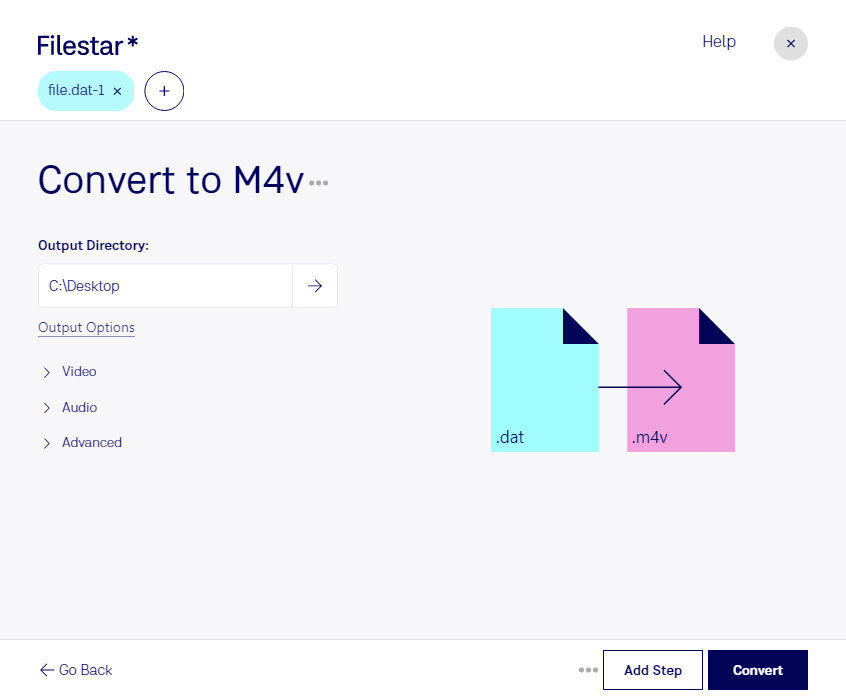
Téléchargez et installez la dernière version de Filestar.
Faites un clic droit sur un ou plusieurs fichiers Dat sur votre bureau et sélectionnez Convert with Filestar.
Saisissez convert to m4v dans le champ de recherche.
Cliquez sur Convert.
Ou laissez un agent IA le faire : filestarcli -i file.dat -c "convert to m4v" (comment faire).
Laissez votre agent IA convertir VideoCD MPEG en M4V
Claude Code, Codex, Cursor et d'autres agents peuvent le faire sur votre ordinateur avec Filestar. Vos fichiers restent sur votre machine.
Installez Filestar et ajoutez-le à vos agents :
npm install -g filestar
filestarcli agent install
Puis demandez à votre agent :
“Convertissez les fichiers VideoCD MPEG de mon dossier Téléchargements en M4V”
Ou exécutez-le vous-même :
filestarcli -i file.dat -c "convert to m4v"
Fonctionne sur votre ordinateur, vos fichiers y restent. Compatible avec Windows, macOS et Linux. 50 conversions gratuites avec l’installation via npm, sans compte.
Mon agent IA peut-il convertir VideoCD MPEG en M4V ?
Oui. Installez Filestar CLI avec npm install -g filestar et votre agent pourra exécuter filestarcli -i file.dat -c "convert to m4v" sur votre ordinateur. Vos fichiers y restent.
Flux MPEG dans un conteneur RIFF utilisé sur les VideoCD.
Le format de fichier M4V est un format de conteneur vidéo développé par Apple, très similaire au format MP4. La principale différence est la protection facultative de gestion des droits numériques (DRM) d’Apple. Les fichiers M4V sont couramment utilisés pour les épisodes de séries télévisées, les films et les clips musicaux de l’iTunes Store. Ils peuvent être lus sur les appareils Apple, comme les iPhones, les iPads et les iPods, ainsi que sur PC avec iTunes ou d’autres lecteurs multimédias compatibles.