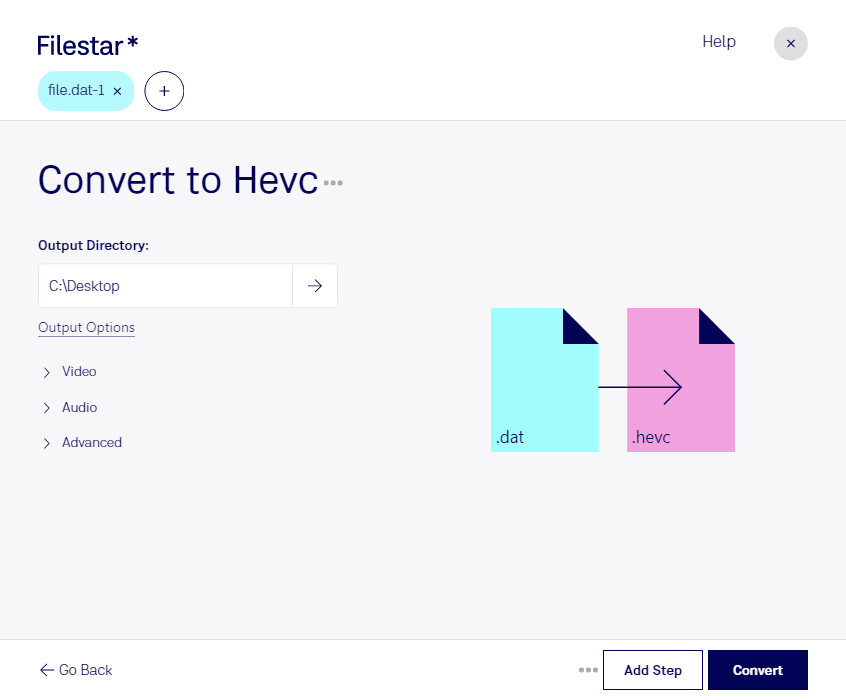
Téléchargez et installez la dernière version de Filestar.
Faites un clic droit sur un ou plusieurs fichiers Dat sur votre bureau et sélectionnez Convert with Filestar.
Saisissez convert to hevc dans le champ de recherche.
Cliquez sur Convert.
Ou laissez un agent IA le faire : filestarcli -i file.dat -c "convert to hevc" (comment faire).
Laissez votre agent IA convertir VideoCD MPEG en HEVC
Claude Code, Codex, Cursor et d'autres agents peuvent le faire sur votre ordinateur avec Filestar. Vos fichiers restent sur votre machine.
Installez Filestar et ajoutez-le à vos agents :
npm install -g filestar
filestarcli agent install
Puis demandez à votre agent :
“Convertissez les fichiers VideoCD MPEG de mon dossier Téléchargements en HEVC”
Ou exécutez-le vous-même :
filestarcli -i file.dat -c "convert to hevc"
Fonctionne sur votre ordinateur, vos fichiers y restent. Compatible avec Windows, macOS et Linux. 50 conversions gratuites avec l’installation via npm, sans compte.
Mon agent IA peut-il convertir VideoCD MPEG en HEVC ?
Oui. Installez Filestar CLI avec npm install -g filestar et votre agent pourra exécuter filestarcli -i file.dat -c "convert to hevc" sur votre ordinateur. Vos fichiers y restent.
Flux MPEG dans un conteneur RIFF utilisé sur les VideoCD.
Le fichier High Efficiency Video Coding (HEVC), généralement connu par son extension .hevc, correspond à un format de compression vidéo conçu pour améliorer considérablement l’efficacité du codage par rapport à son prédécesseur, H.264/AVC. Destiné à permettre la diffusion de contenus vidéo de plus haute résolution, comme la 4K et la 8K, HEVC conserve une vidéo de haute qualité avec un débit binaire environ deux fois moindre, ce qui réduit sensiblement la taille des fichiers sans compromettre la fidélité visuelle. Cette efficacité rend HEVC particulièrement utile dans les applications de diffusion multimédia en continu.