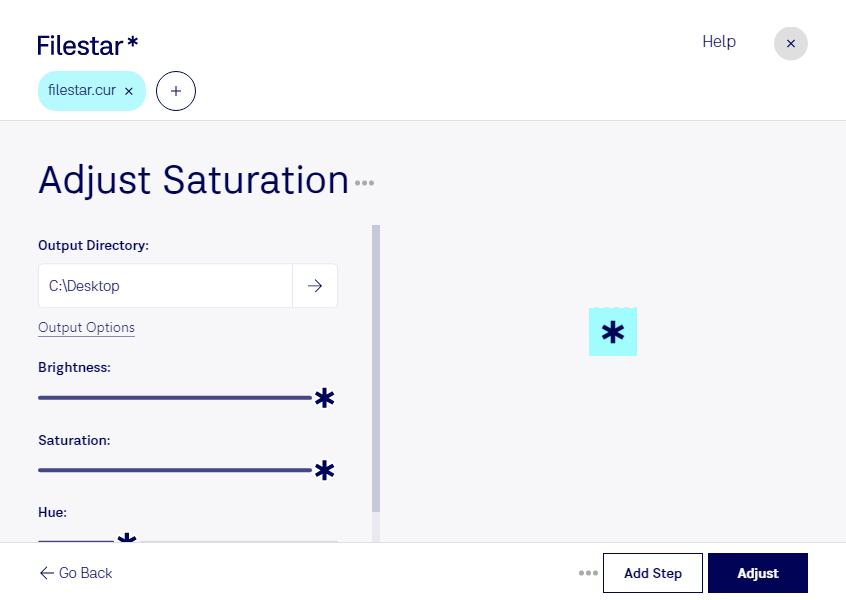
Téléchargez et installez la dernière version de Filestar.
Faites un clic droit sur un ou plusieurs fichiers Cur sur votre bureau et sélectionnez Convert with Filestar.
Saisissez adjust saturation dans le champ de recherche.
Cliquez sur Adjust.
Ou laissez un agent IA le faire : filestarcli -i file.cur -c "adjust saturation" (comment faire).
Laissez votre agent IA ajuster saturation CUR
Claude Code, Codex, Cursor et d'autres agents peuvent le faire sur votre ordinateur avec Filestar. Vos fichiers restent sur votre machine.
Installez Filestar et ajoutez-le à vos agents :
npm install -g filestar
filestarcli agent install
Puis demandez à votre agent :
“Utilisez Filestar pour ajuster saturation CUR dans mon dossier Téléchargements”
Ou exécutez-le vous-même :
filestarcli -i file.cur -c "adjust saturation"
Fonctionne sur votre ordinateur, vos fichiers y restent. Compatible avec Windows, macOS et Linux. 50 conversions gratuites avec l’installation via npm, sans compte.
Mon agent IA peut-il ajuster saturation CUR ?
Oui. Installez Filestar CLI avec npm install -g filestar et votre agent pourra exécuter filestarcli -i file.cur -c "adjust saturation" sur votre ordinateur. Vos fichiers y restent.
Un fichier CUR est une image ou une animation de curseur utilisée pour le pointeur de souris Windows. Il peut s’agir d’une flèche (pour un usage général), d’un sablier animé (pendant les temps d’attente) ou d’une barre en forme de I (pour la modification de texte).