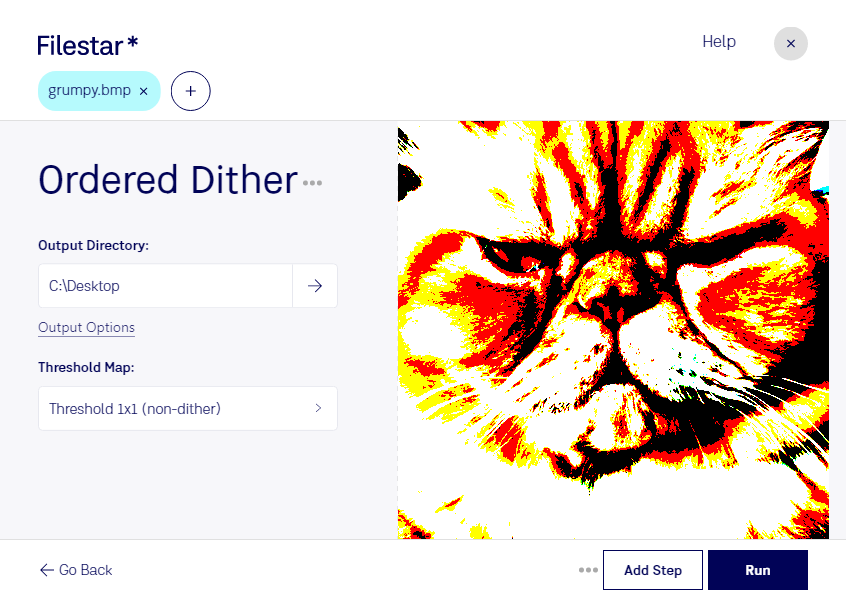
Le tramage ordonné permet de simuler des nuances à l’aide d’un motif régulier de pixels. Appliqué à une image BMP, il restitue visuellement des dégradés lorsque le nombre de couleurs disponibles est limité. Avec Filestar, vous traitez vos images directement sur votre ordinateur, sous Windows ou macOS.
Le format BMP conserve les images sous forme matricielle : chaque pixel contribue au rendu final. Contrairement à un tramage aléatoire, le tramage ordonné repose sur une matrice de seuils répétée. Cette méthode produit une texture structurée, particulièrement adaptée aux effets graphiques rétro et aux visuels destinés à des affichages à palette restreinte. Le résultat dépend notamment de la résolution de l’image et des couleurs utilisées.
Ce traitement peut servir aux graphistes qui recherchent une esthétique de type pixel art, aux développeurs de jeux qui préparent des éléments visuels pour une palette limitée, ou aux concepteurs d’interfaces pour des écrans à faible profondeur de couleur. Pour un usage imprimé, il peut aussi contribuer à un effet artistique tramé, sans remplacer la préparation technique exigée par votre imprimeur.
Vous avez plusieurs images à préparer ? Le traitement par lots de Filestar vous permet d’appliquer la même opération à une sélection de fichiers BMP. Vous évitez les manipulations répétitives et facilitez l’harmonisation de vos séries de visuels. Un essai sur quelques fichiers vous aide à valider le rendu avant de traiter l’ensemble.
Filestar n’est pas un convertisseur en ligne : le traitement s’effectue localement. Vos images n’ont donc pas à être envoyées à un service cloud pour cette opération, ce qui limite leur exposition à des tiers. C’est un avantage pour les créations inédites et les documents clients confidentiels, à compléter par une bonne sécurisation de votre ordinateur.
Pour choisir un abonnement adapté à votre volume de fichiers et à vos usages, contactez notre équipe.