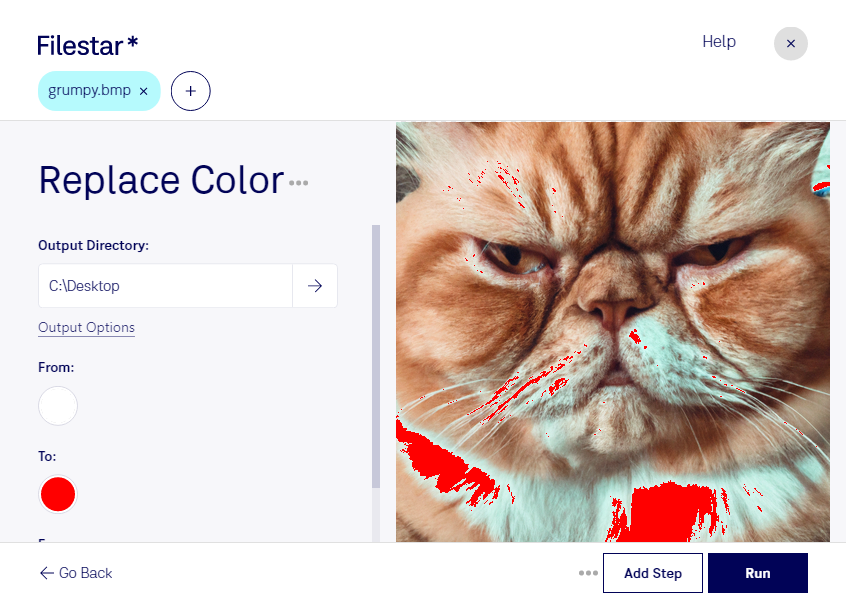
Vous souhaitez adapter un visuel à votre charte graphique ou corriger une teinte dans une série d’images ? Filestar vous permet de remplacer une couleur dans vos fichiers bmp, directement sur votre ordinateur. Disponible sur Windows et macOS, le logiciel simplifie cette retouche sans vous imposer de retravailler chaque image dans un éditeur graphique.
Le format bmp, ou Image bitmap, est un format d’image matricielle : le visuel est constitué de pixels, et non de formes vectorielles. Remplacer une couleur permet donc de modifier les pixels concernés tout en conservant les dimensions de l’image. Sur un visuel comportant des dégradés ou des contours lissés, plusieurs nuances peuvent composer une même zone : vérifiez le résultat sur un fichier représentatif avant de traiter toute votre série.
Le traitement par lots est particulièrement utile lorsque vous devez appliquer le même changement à plusieurs fichiers. Un graphiste peut harmoniser des pictogrammes avec une nouvelle identité visuelle ; une équipe produit, actualiser des éléments d’interface ; un service marketing, uniformiser les couleurs de visuels destinés à un catalogue. Vous limitez ainsi les manipulations répétitives et facilitez la cohérence entre vos fichiers.
Avec Filestar, cette opération s’effectue localement, plutôt que dans un convertisseur en ligne. Vos images n’ont pas à être envoyées sur un serveur distant pour être traitées, ce qui réduit les risques liés au transfert et au stockage chez un tiers. C’est un avantage pour vos maquettes confidentielles, vos créations inédites ou les documents de vos clients, en complément des protections de votre ordinateur.
Pour choisir l’abonnement adapté à votre volume de fichiers et à vos besoins de traitement, contactez notre équipe.