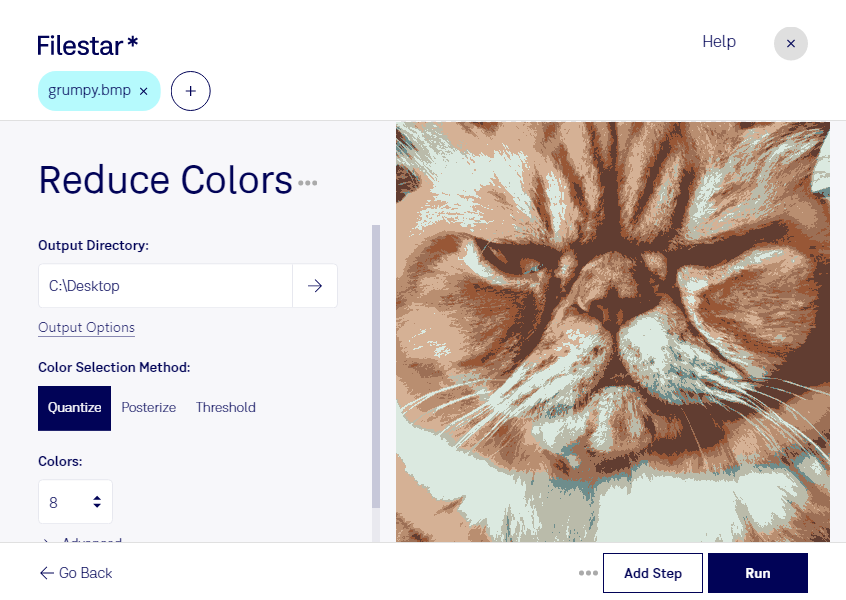
Réduire la palette d’une image BMP permet de limiter le nombre de couleurs utilisées tout en conservant les éléments visuels essentiels. Avec Filestar, vous pouvez traiter vos images bitmap directement sur votre ordinateur, sous Windows ou macOS, et appliquer la même opération à plusieurs fichiers par lots.
Le format BMP stocke des images matricielles, composées de pixels. Une réduction des couleurs peut simplifier un visuel, lui donner un rendu plus graphique ou le préparer à un environnement qui impose une palette limitée. Selon le mode d’enregistrement et la profondeur de couleur obtenue, elle peut également diminuer la taille du fichier. Le résultat dépend toutefois de l’image : les aplats se prêtent généralement mieux à cette opération que les photographies riches en dégradés.
Ce traitement répond à plusieurs besoins professionnels. Un graphiste peut harmoniser des pictogrammes avec une palette restreinte. Un développeur peut préparer des ressources visuelles pour une interface ancienne ou un système embarqué. Un créateur de jeux peut adapter des éléments graphiques à une esthétique rétro. Pour vérifier la lisibilité et le rendu des nuances, testez d’abord un fichier représentatif avant de traiter toute une série.
Le traitement par lots évite de répéter les mêmes manipulations pour chaque image et facilite une préparation homogène de vos ressources. Le traitement local limite aussi l’exposition de vos fichiers : contrairement à un service dans le cloud, il ne nécessite pas de transmettre les images à un serveur distant. C’est un avantage pour vos maquettes confidentielles et vos documents clients, en complément des protections de votre ordinateur.
Pour vérifier que Filestar convient à vos fichiers BMP et à votre volume de traitement, contactez notre équipe en précisant vos besoins.