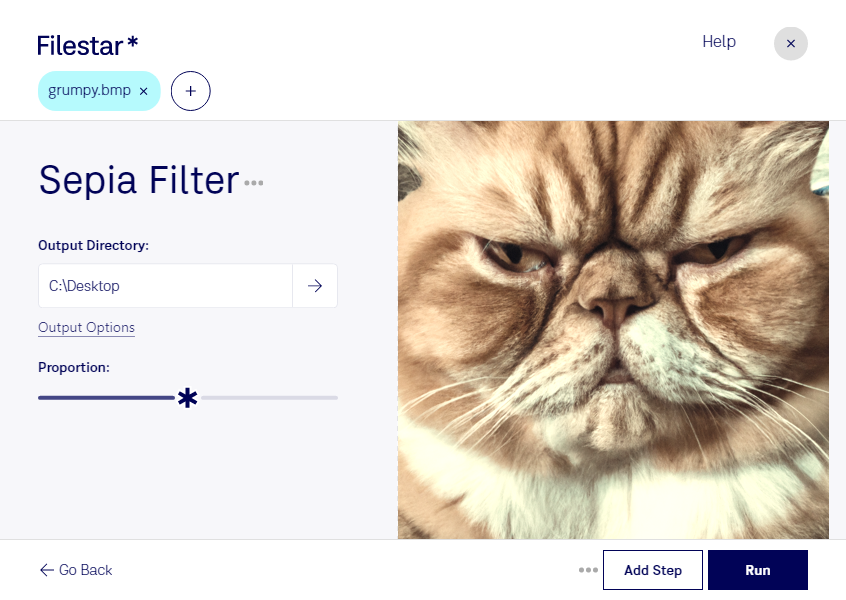
Donnez une tonalité chaleureuse et un caractère rétro à vos images BMP avec le filtre sépia de Filestar. Ce traitement transforme les couleurs en nuances brunes, pour créer une ambiance ancienne ou harmoniser les visuels d’un même projet.
Le BMP, ou Image bitmap, est un format d’image matricielle : il représente votre visuel sous forme de pixels. L’application d’un filtre sépia modifie leur couleur, sans nécessiter de convertir votre fichier dans un autre format. Vous pouvez ainsi conserver le format BMP pour la suite de votre travail.
Disponible sur Windows et macOS, Filestar vous permet de traiter plusieurs fichiers par lots. Plutôt que de répéter l’opération image par image, vous appliquez le même traitement à un ensemble de visuels. Cette approche facilite la préparation de séries cohérentes et réduit les manipulations répétitives.
Le filtre sépia peut servir aux graphistes qui réalisent des supports au style vintage, aux photographes qui préparent une série au rendu nostalgique ou aux équipes de communication qui souhaitent unifier l’ambiance d’une campagne. Les professionnels du patrimoine peuvent également l’utiliser pour créer des reproductions stylisées destinées à une exposition, tout en conservant leurs originaux séparément.
Le traitement s’effectue localement sur votre ordinateur. Contrairement à un traitement dans le cloud, il ne nécessite pas de transmettre vos images à un serveur distant. Vous limitez ainsi les risques liés au transfert et au stockage de documents chez un tiers, notamment pour des visuels clients ou des projets confidentiels.
Pour vérifier que Filestar répond à vos besoins de traitement BMP et choisir l’abonnement adapté à votre usage, contactez notre équipe.