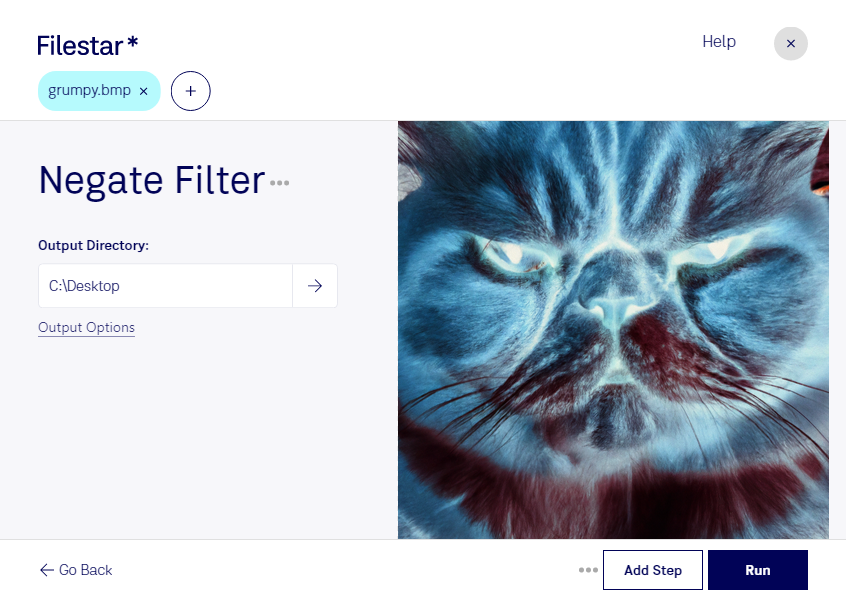
Filtre négatif bmp

  1. Téléchargez et installez la dernière version de Filestar.

  2. Faites un clic droit sur un ou plusieurs fichiers Bmp sur votre bureau et sélectionnez Convert with Filestar.

  3. Saisissez negate filter dans le champ de recherche.

  4. Cliquez sur Run.

Ou laissez un agent IA le faire : filestarcli -i photo.bmp -c "negate filter" (comment faire).

filtre négatif bmp

Laissez votre agent IA filtre négatif BMP

Claude Code, Codex, Cursor et d'autres agents peuvent le faire sur votre ordinateur avec Filestar. Vos fichiers restent sur votre machine.

Installez Filestar et ajoutez-le à vos agents :

npm install -g filestar
filestarcli agent install

Puis demandez à votre agent :

“Utilisez Filestar pour filtre négatif BMP dans mon dossier Téléchargements”

Ou exécutez-le vous-même :

filestarcli -i photo.bmp -c "negate filter"

Fonctionne sur votre ordinateur, vos fichiers y restent. Compatible avec Windows, macOS et Linux. 50 conversions gratuites avec l’installation via npm, sans compte.

Mon agent IA peut-il filtre négatif BMP ?

Oui. Installez Filestar CLI avec npm install -g filestar et votre agent pourra exécuter filestarcli -i photo.bmp -c "negate filter" sur votre ordinateur. Vos fichiers y restent.

Utiliser Filestar avec des agents IA

Qu’est-ce que .bmp ?

Extension
.bmp
Format
Binaire
Catégorie
Image matricielle
Développeur
Microsoft
Description
Un fichier BMP est une image matricielle non compressée composée d’une grille rectangulaire de pixels. Il contient un en-tête de fichier (identifiant bitmap, taille du fichier, largeur, hauteur, options de couleur et point de départ des données bitmap) ainsi que des pixels bitmap, chacun ayant sa propre couleur.
Type MIME
image/bmp
Exemple
sample.bmp

Filtre négatif bmp dès aujourd’hui

Commencez en quelques minutes

Le filtre négatif BMP inverse les couleurs de votre image : les zones claires deviennent sombres et les teintes prennent leur couleur complémentaire. Avec Filestar, vous appliquez cet effet à une image bitmap ou à plusieurs fichiers en une seule opération, directement sur votre ordinateur.

Le format bmp est un format d’image matricielle : son contenu est constitué de pixels. Le filtre négatif agit sur leurs valeurs de couleur, sans transformer l’image en dessin vectoriel. Il permet notamment de faire ressortir certains détails ou d’explorer un rendu visuel différent, sans augmenter la résolution de l’image d’origine.

Ce traitement trouve sa place dans plusieurs activités professionnelles. Un graphiste peut créer une variante visuelle pour une composition ou une affiche. Un photographe peut explorer un effet créatif sur des images exportées en bmp. Dans la numérisation documentaire, un opérateur peut tester l’inversion sur un document clair sur fond sombre afin d’en faciliter la lecture, selon la qualité du fichier source.

Disponible sur Windows et macOS, Filestar permet de traiter vos fichiers par lots. Vous évitez ainsi de répéter la même manipulation pour chaque image et obtenez un effet homogène sur toute une série. Cette approche convient aussi bien à quelques visuels qu’à des collections plus importantes.

Le traitement local limite l’exposition de vos documents : vous n’avez pas à transmettre vos images à un service de conversion dans le cloud pour appliquer cet effet. C’est un avantage pour les créations inédites, les documents clients ou les visuels internes dont vous souhaitez garder la maîtrise.

Pour vérifier que Filestar répond à votre volume de fichiers et à vos besoins de traitement BMP, contactez notre équipe.