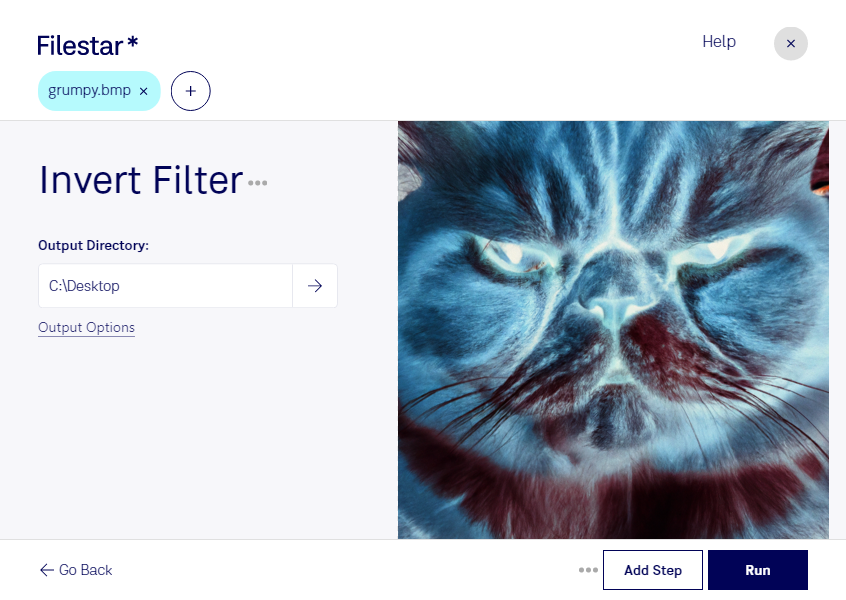
Le filtre d’inversion BMP vous permet d’inverser les couleurs d’une image pour obtenir un effet négatif : les zones claires deviennent sombres et les teintes sont remplacées par leurs couleurs complémentaires. Avec Filestar, vous appliquez ce traitement à vos images bitmap directement sur votre ordinateur, sous Windows ou macOS.
Le format BMP conserve les images sous forme matricielle, c’est-à-dire une grille de pixels. L’inversion agit sur leurs valeurs de couleur, sans modifier les dimensions de l’image. Elle se distingue d’un retournement horizontal ou vertical, qui change l’orientation du visuel.
Pour les graphistes et les professionnels de la communication, ce filtre permet d’explorer une nouvelle ambiance visuelle, de créer un effet négatif pour une affiche ou de décliner une illustration. Les spécialistes de la numérisation peuvent également l’utiliser pour examiner certains détails sous un contraste inversé, notamment dans des documents monochromes.
Vous avez plusieurs fichiers à traiter ? Filestar permet d’appliquer l’inversion par lots, plutôt que de répéter l’opération image par image. Vous gagnez du temps et conservez un traitement homogène sur toute une série de visuels, qu’il s’agisse de ressources graphiques ou de documents numérisés.
Le traitement s’effectue localement : vos fichiers n’ont pas à être transférés vers un service cloud pour appliquer le filtre. Cette approche réduit l’exposition de vos images à des tiers et vous aide à garder la maîtrise de documents confidentiels, de créations inédites ou de visuels clients.
Pour choisir l’abonnement adapté à votre volume de fichiers et à vos usages professionnels, contactez notre équipe.