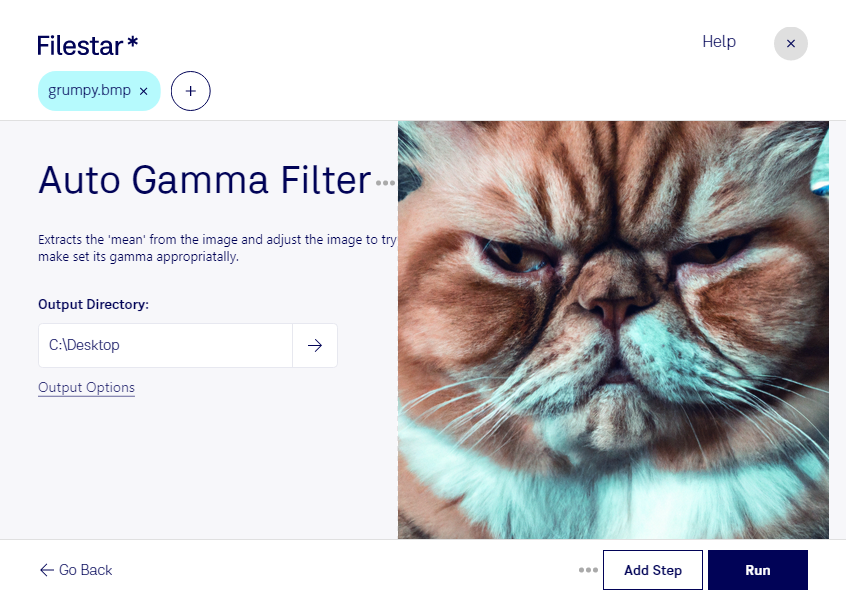
Une image BMP trop sombre ou trop claire peut rendre certains détails difficiles à distinguer. Avec Filestar, vous appliquez un filtre gamma automatique à vos fichiers pour ajuster leur rendu tonal sans régler manuellement chaque image. Vous obtenez ainsi des visuels plus lisibles, prêts à être intégrés à vos documents ou à poursuivre leur parcours de retouche.
Le format BMP, ou Image bitmap, est un format d’image matricielle : il représente le visuel sous forme de pixels. La correction gamma agit sur la luminosité perçue, notamment dans les tons intermédiaires. Elle peut améliorer la visibilité des détails présents, mais ne restitue pas les informations perdues dans des zones entièrement noires ou blanches.
Le traitement par lots vous permet d’appliquer cette opération à plusieurs fichiers en une seule fois. C’est utile pour un graphiste qui prépare des ressources visuelles, un documentaliste qui améliore la lisibilité d’archives numérisées ou un professionnel de l’immobilier qui harmonise des images avant leur mise en page. Vous réduisez les manipulations répétitives tout en conservant la possibilité de vérifier le résultat selon les besoins de votre projet.
Filestar fonctionne sur Windows et macOS et traite vos fichiers localement sur votre ordinateur. Contrairement à un traitement dans le cloud, vos images n’ont pas à être transférées vers un serveur distant pour cette opération. Vous limitez ainsi leur exposition à des tiers, un avantage pour les documents internes, les visuels clients ou les contenus confidentiels. La sécurité dépend également des protections mises en place sur votre ordinateur.
Pour vérifier que ce traitement répond à vos besoins et choisir l’abonnement adapté à votre volume de fichiers, contactez notre équipe.