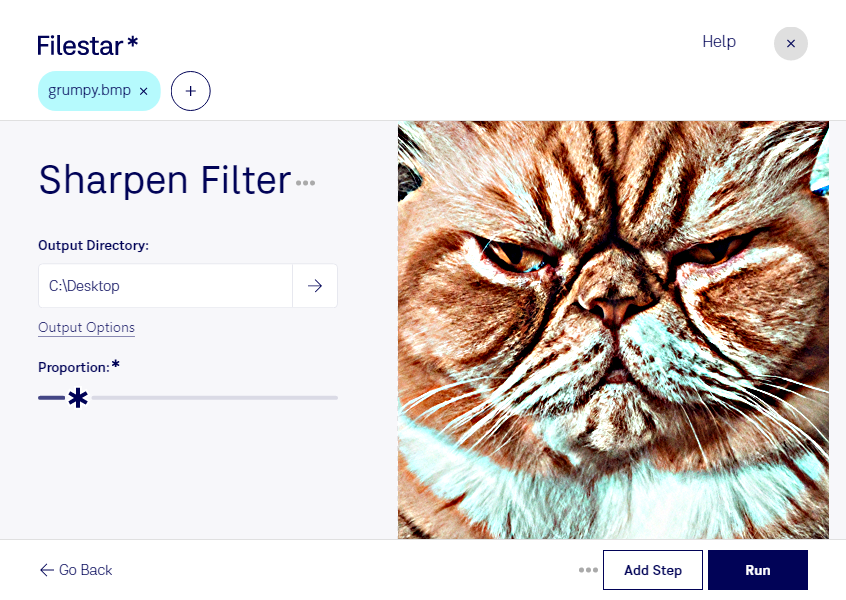
Un filtre de netteté BMP permet d’accentuer les contours et de mieux faire ressortir les détails d’une image. Avec Filestar, vous pouvez traiter vos fichiers directement sur votre ordinateur, sous Windows et macOS, pour préparer des visuels plus lisibles avant leur intégration à un document ou leur diffusion.
Le format BMP, ou Image bitmap, est un format d’image matricielle : il représente le visuel sous forme de pixels. L’accentuation de la netteté renforce les contrastes entre les zones voisines, ce qui peut améliorer la perception des textures et des lignes. Elle ne recrée toutefois pas les détails absents d’une image floue ou de faible résolution. Un traitement mesuré aide à éviter les contours trop marqués et l’apparition de halos.
Cette opération peut être utile aux graphistes qui préparent des illustrations, aux équipes de communication qui harmonisent leurs visuels ou aux professionnels de la numérisation qui souhaitent rendre certains documents scannés plus lisibles. Pour les images contenant du texte, vérifiez le résultat sur les caractères fins afin de préserver leur lisibilité.
Vous avez plusieurs fichiers à préparer ? Filestar permet d’appliquer des opérations par lots, sans répéter manuellement le même traitement sur chaque image. Vous gagnez du temps tout en conservant une approche cohérente pour une série de fichiers BMP. Testez d’abord le filtre sur quelques images représentatives, puis contrôlez le résultat avant de traiter l’ensemble.
Le traitement local évite de transmettre vos images à un service de conversion dans le cloud. Vos documents internes, créations non publiées et visuels clients restent sur votre ordinateur pendant l’opération, ce qui réduit les risques liés au transfert et au stockage sur des serveurs tiers.
Pour choisir les opérations adaptées à vos fichiers BMP et à votre volume de travail, contactez notre équipe.