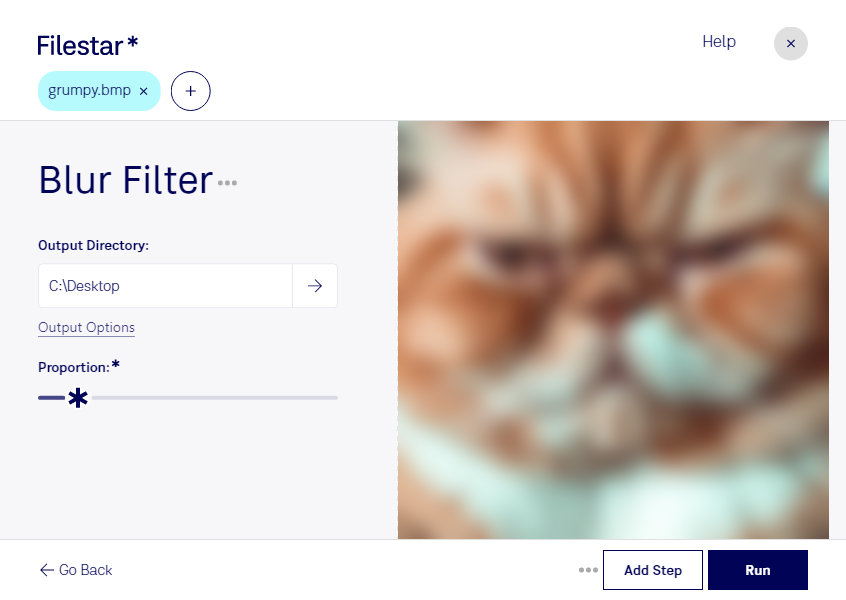
Appliquer un filtre de flou à une image BMP permet d’adoucir les détails, d’atténuer les textures trop présentes ou de créer un arrière-plan plus discret. Avec Filestar, vous traitez vos fichiers directement sur votre ordinateur, sous Windows comme sous macOS.
Le format BMP, ou Image bitmap, est un format d’image matricielle : le visuel est constitué d’une grille de pixels. Le flou agit sur ces pixels pour rendre les transitions moins marquées. Il peut ainsi estomper un fond chargé et améliorer la lisibilité d’un texte ajouté ensuite dans votre logiciel de création.
Ce traitement répond à plusieurs besoins professionnels. Les graphistes peuvent préparer des fonds pour des affiches ou des maquettes. Les équipes marketing peuvent harmoniser des visuels destinés à une présentation ou à un catalogue. Les photographes peuvent également créer des versions adoucies de leurs images pour les intégrer à des compositions.
Lorsque vous avez plusieurs fichiers BMP à préparer, le traitement par lots vous évite de répéter la même opération image par image. Vous appliquez un traitement commun à une sélection de fichiers, ce qui facilite la préparation de séries cohérentes et réduit les manipulations répétitives.
Filestar effectue ce traitement localement, sans envoyer vos images vers un service de conversion dans le cloud. Vous limitez ainsi les risques liés au transfert et au stockage de copies sur des serveurs tiers. Cette approche est particulièrement pertinente pour des créations inédites, des visuels clients ou des documents internes sensibles.
Pour choisir une formule adaptée à votre volume de fichiers et à vos besoins de traitement, contactez notre équipe.