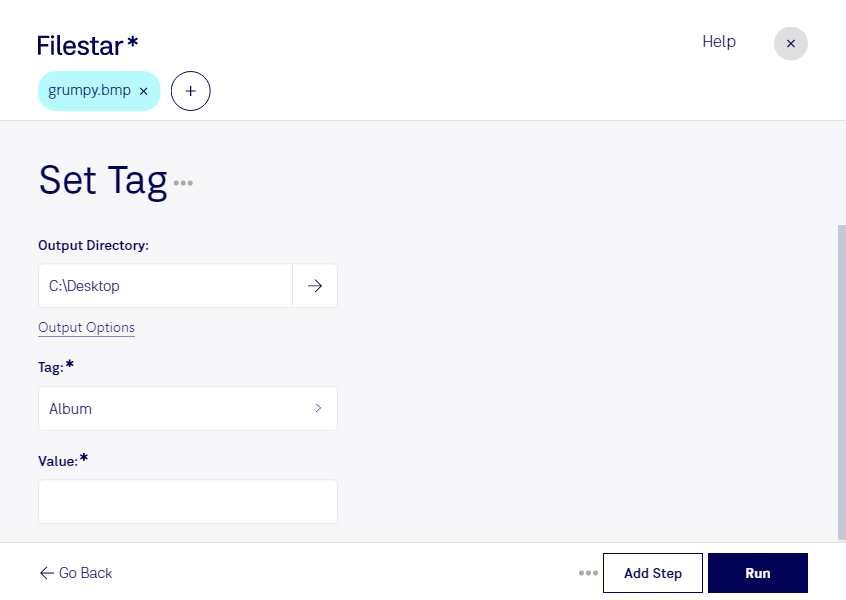
Attribuer des tags à vos fichiers bmp vous aide à organiser une collection d’images et à mieux identifier son contenu. Avec Filestar, vous pouvez traiter plusieurs fichiers en une seule opération sur Windows et macOS, sans répéter les mêmes manipulations pour chaque image.
Le format bmp, ou Image bitmap, est un format d’image matricielle qui stocke les éléments visuels sous forme de pixels. Souvent utilisé pour des captures, des ressources graphiques ou des images techniques, il peut produire des fichiers volumineux. Une organisation cohérente devient donc particulièrement utile lorsque vos dossiers regroupent de nombreuses versions ou des images issues de plusieurs projets.
Dans un studio graphique, les tags peuvent servir à identifier les visuels associés à un client ou à une campagne. Dans un bureau d’études, ils peuvent préciser la référence d’un équipement ou l’étape d’un projet. Pour une équipe chargée de numériser des archives, ils permettent de renseigner des informations de classement. La conservation et la lecture de ces tags dépendent toutefois des métadonnées prises en charge par le fichier et par les logiciels utilisés ensuite : vérifiez votre flux de travail sur quelques images avant de traiter l’ensemble.
Les opérations par lots de Filestar facilitent l’application d’une même consigne à une sélection de fichiers. Vous réduisez les tâches répétitives et favorisez une méthode de classement homogène.
Le traitement s’effectue localement sur votre ordinateur, plutôt que sur un service de conversion en ligne. Vos images n’ont ainsi pas à être transférées vers un serveur tiers pour cette opération, ce qui réduit leur exposition et vous aide à garder la maîtrise de documents confidentiels. La sécurité dépend également des protections de votre ordinateur et des droits d’accès à vos dossiers.
Pour vérifier la prise en charge des tags dont vous avez besoin et choisir l’abonnement adapté à vos volumes, contactez notre équipe.