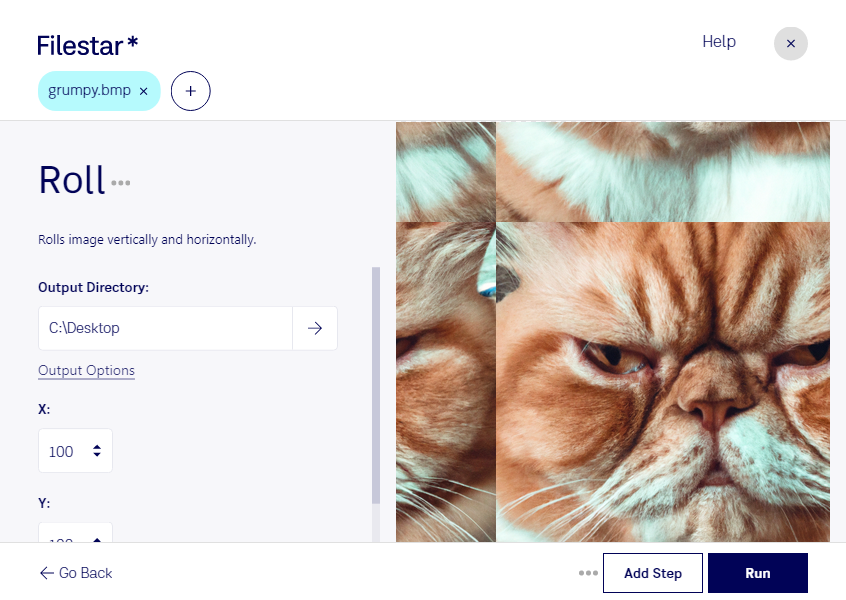
Le décalage circulaire d’une image BMP consiste à déplacer ses pixels horizontalement ou verticalement : ceux qui dépassent un bord réapparaissent du côté opposé. Contrairement à un déplacement avec recadrage, cette opération conserve le contenu de l’image et ses dimensions. Avec Filestar, vous pouvez appliquer ce traitement à vos fichiers BMP directement sur votre ordinateur, sous Windows comme sous macOS.
Le BMP est un format d’image bitmap : il représente le visuel sous forme de pixels, et non de tracés vectoriels. Le décalage circulaire permet donc de modifier leur position pour examiner des raccords, repositionner un motif ou préparer une texture destinée à être répétée.
Cette opération est particulièrement utile aux graphistes qui créent des motifs pour le textile ou le papier peint, ainsi qu’aux artistes qui préparent des textures pour les jeux vidéo et la visualisation 3D. En déplaçant les bords d’une texture vers son centre, vous rendez les éventuelles ruptures de raccord plus faciles à repérer avant de les retoucher. Le décalage facilite ce contrôle, sans rendre automatiquement le motif parfaitement répétable.
Vous travaillez sur une collection de textures ou plusieurs variantes d’un même visuel ? Le traitement par lots de Filestar vous permet d’appliquer une même opération à plusieurs images BMP, plutôt que de répéter chaque manipulation fichier par fichier.
Le traitement local limite également l’exposition de vos fichiers : vous n’avez pas à les transférer vers un service cloud pour effectuer cette opération. Vos créations confidentielles, prototypes et ressources clients restent sur votre ordinateur, sous votre contrôle.
Pour vérifier que Filestar répond à vos besoins de décalage circulaire BMP et de traitement par lots, contactez notre équipe.