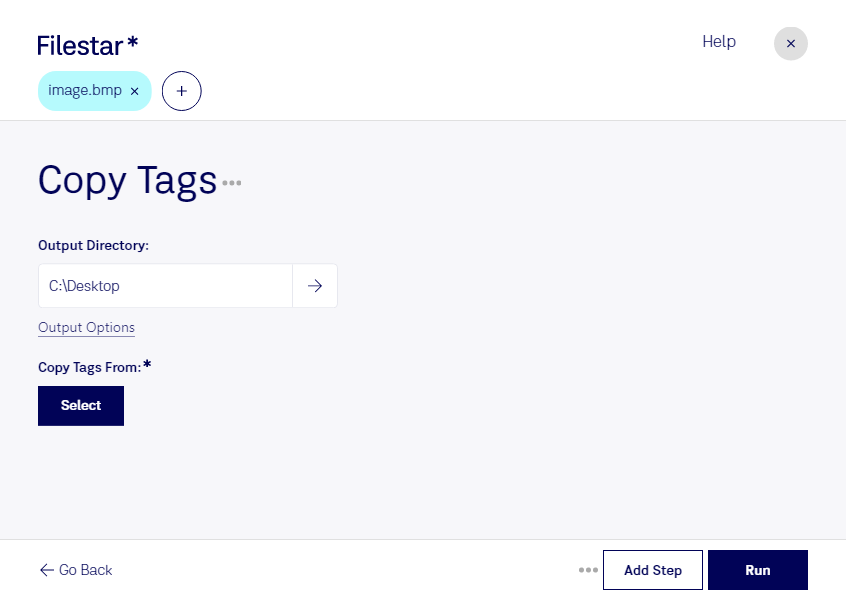
Copier les tags de vos images BMP vous aide à conserver les informations utiles à leur classement et à leur identification. Avec Filestar, vous pouvez effectuer cette opération par lots sur Windows et macOS, sans reprendre chaque fichier individuellement.
Le format BMP, ou Image bitmap, stocke une image matricielle composée de pixels. Copier ses tags concerne les informations associées au fichier, et non une modification de son contenu visuel. Comme les possibilités de stockage des métadonnées varient selon les formats et les logiciels, il est important de vérifier quels tags sont présents et pris en charge avant de traiter un ensemble d’images.
Cette opération peut être utile aux documentalistes qui organisent des fonds numérisés, aux graphistes qui gèrent plusieurs versions de ressources visuelles ou aux équipes de communication qui préparent une bibliothèque d’images. Lorsque les tags concernés sont compatibles, leur copie facilite le maintien d’un classement cohérent et limite les ressaisies manuelles.
Le traitement par lots est particulièrement pratique pour les dossiers volumineux. Vous pouvez commencer par quelques fichiers représentatifs, contrôler les informations obtenues, puis appliquer la même opération à votre sélection. Conserver les originaux vous permet également de revenir à votre point de départ si nécessaire.
Filestar traite vos fichiers localement sur votre ordinateur : vos images n’ont pas besoin d’être transférées vers un service de conversion dans le cloud. Cette approche limite l’exposition des documents à des serveurs tiers et vous permet de garder la maîtrise de leur stockage, notamment pour des visuels clients ou des archives internes. La sécurité dépend aussi des protections de votre ordinateur et de vos sauvegardes.
Pour vérifier la prise en charge de vos tags BMP, contactez notre équipe.