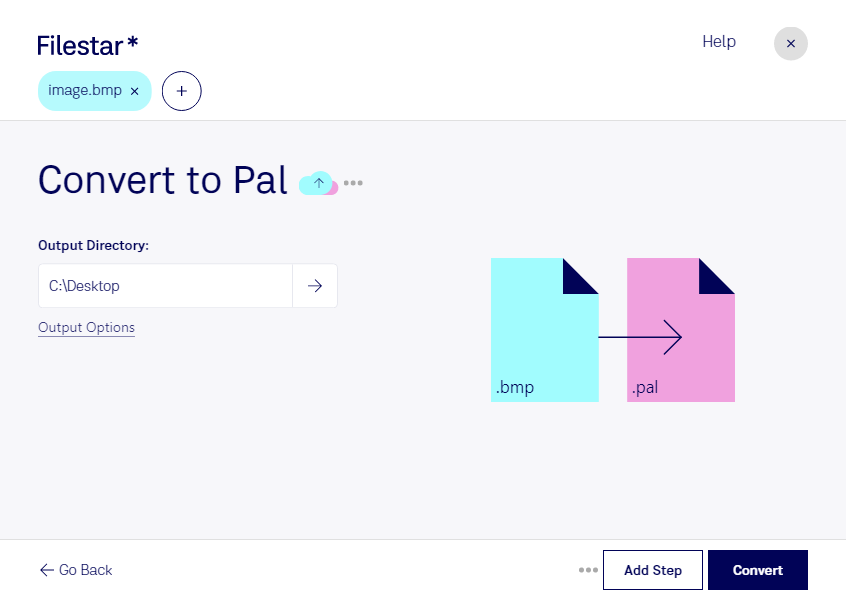
Convertir vos fichiers BMP en PAL permet d’adapter vos images aux outils qui utilisent des données YUV entrelacées à 16 bits par pixel. Le BMP, ou Image bitmap, et le PAL sont deux formats d’image matricielle, mais leur organisation des données diffère. Avec Filestar, vous effectuez cette conversion directement sur votre ordinateur, sous Windows ou macOS.
Cette opération peut être utile aux développeurs de logiciels d’imagerie, aux ingénieurs en traitement d’image et aux techniciens qui préparent des fichiers pour des chaînes de traitement spécialisées. Vous pouvez, par exemple, transformer des images BMP de référence en fichiers PAL pour tester un outil compatible avec cette représentation YUV. Vérifiez les spécifications attendues par votre logiciel cible : le format PAL désigne ici des données d’image, et non une palette de couleurs.
Pour préparer une série d’images, Filestar vous permet de convertir plusieurs fichiers par lots. Vous évitez ainsi de répéter la même manipulation pour chaque fichier et facilitez la préparation de vos jeux de données. Avant de traiter un ensemble complet, testez la conversion sur quelques images afin de contrôler le rendu et la compatibilité avec votre environnement de travail.
Le traitement local limite les risques liés au transfert et au stockage de vos fichiers sur un service cloud. Vos visuels confidentiels, prototypes ou images clients n’ont pas à être confiés à un convertisseur distant pour cette opération. Vous gardez la maîtrise de leur emplacement et de leurs droits d’accès sur votre ordinateur.
Vous souhaitez intégrer la conversion BMP vers PAL à votre activité ou choisir un abonnement adapté à vos volumes de fichiers ? Contactez-nous pour préciser vos besoins.