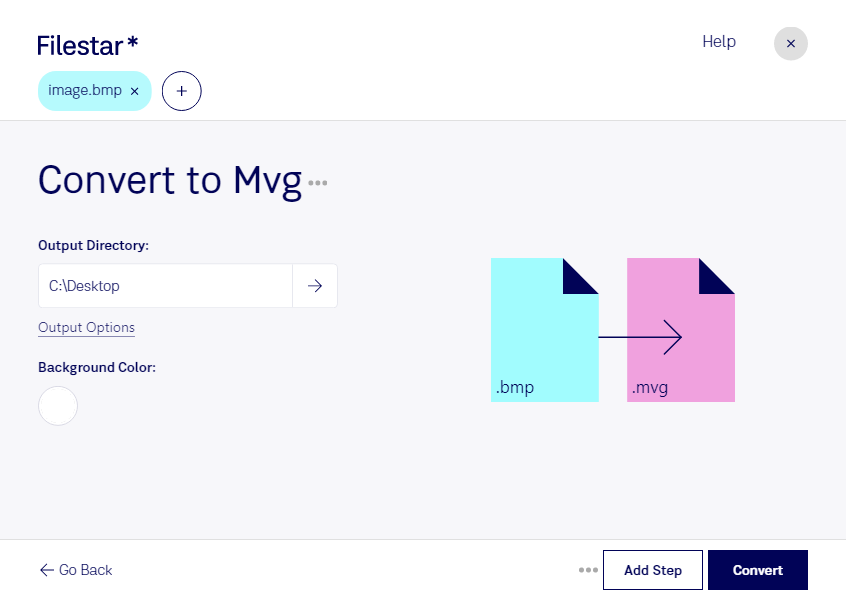
Convertir BMP en MVG vous permet d’intégrer une image bitmap à un flux de travail utilisant le format Magick Vector Graphics. Avec Filestar, vous effectuez cette conversion directement sur votre ordinateur, sous Windows ou macOS, pour préparer vos fichiers sans les confier à un convertisseur en ligne.
Le BMP est un format d’image matricielle : il représente le visuel à l’aide de pixels. Le MVG est un format d’image vectorielle qui décrit des éléments graphiques au moyen d’instructions interprétables par ImageMagick. Attention toutefois : changer de format ne transforme pas automatiquement chaque détail du bitmap en tracés vectoriels éditables. Selon le traitement appliqué, le contenu matriciel peut rester intégré au fichier obtenu. Si votre objectif est de redessiner un logo en courbes, une étape de vectorisation spécifique peut être nécessaire.
Cette conversion peut être utile aux développeurs qui préparent des ressources pour une chaîne de traitement ImageMagick, ainsi qu’aux spécialistes du traitement d’images qui réunissent plusieurs sources dans un même environnement graphique. Pour ces usages, vérifiez que le fichier MVG produit répond aux exigences de votre outil de destination.
Vous avez un dossier complet à traiter ? Filestar permet la conversion par lots, ce qui limite les manipulations répétitives et facilite la préparation de séries d’images. Vous pouvez ainsi appliquer une même opération à plusieurs fichiers BMP.
Le traitement local réduit également les risques liés au transfert et au stockage de vos documents sur un service tiers. Vos visuels confidentiels restent sur votre ordinateur, sous réserve de la sécurité de votre poste et de vos pratiques de sauvegarde.
Pour vérifier que Filestar convient à votre flux de travail BMP vers MVG et choisir l’abonnement adapté à vos besoins, contactez notre équipe.