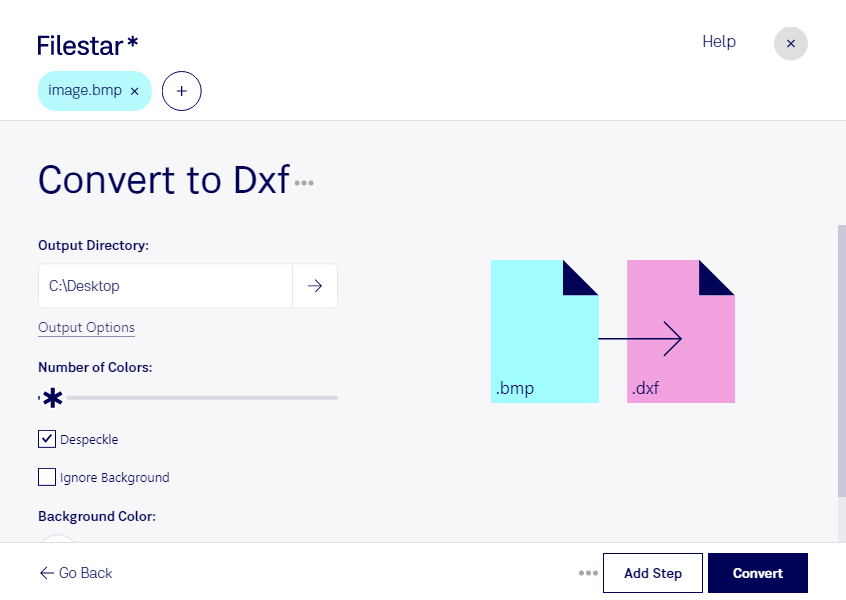
Convertir un BMP en DXF vous permet de préparer une image matricielle pour un flux de travail en conception assistée par ordinateur (CAO). Le BMP décrit une image à l’aide de pixels, tandis que le DXF, ou Drawing Exchange Format, sert à échanger des données de dessin entre logiciels de CAO. Avec Filestar, vous réalisez cette conversion directement sur votre ordinateur, sous Windows ou macOS.
Ce traitement peut être utile aux architectes qui souhaitent exploiter un plan numérisé, aux bureaux d’études qui reprennent un ancien dessin technique ou aux designers qui utilisent une esquisse comme point de départ. Pour préparer une découpe ou un usinage, le passage au DXF constitue une étape intermédiaire : les contours, les dimensions et la fermeture des tracés doivent être vérifiés dans votre logiciel métier avant toute fabrication.
La qualité du BMP d’origine joue un rôle essentiel. Une image nette, bien contrastée et peu chargée facilite l’exploitation du résultat. Une conversion ne restitue pas automatiquement les dimensions exactes ni la structure d’un dessin CAO natif : prévoyez un contrôle de l’échelle et, si nécessaire, des retouches.
Vous avez plusieurs images à traiter ? Filestar permet la conversion par lots, afin d’appliquer la même opération à un ensemble de fichiers sans répéter chaque manipulation. Vous gagnez ainsi du temps lors de la reprise d’archives ou de la préparation de séries de dessins.
Le traitement local évite d’envoyer vos plans et images vers un service de conversion dans le cloud. Vous limitez ainsi leur exposition à des tiers et conservez davantage de maîtrise sur vos documents confidentiels, tout en restant responsable de la sécurité de votre ordinateur.
Pour vérifier que la conversion répond aux exigences de vos fichiers et de votre logiciel de CAO, contactez notre équipe et présentez-nous votre besoin.