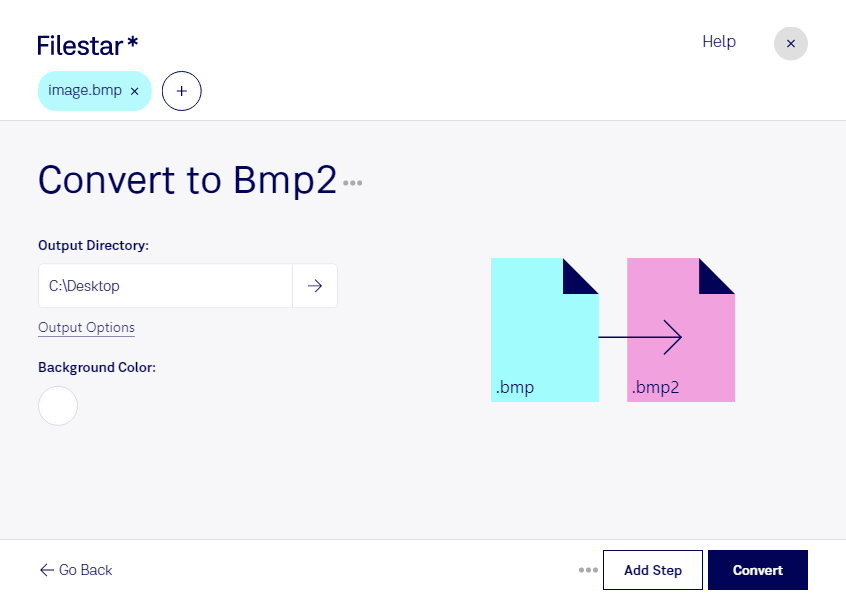
Convertir des fichiers bmp en bmp2 permet d’adapter vos images bitmap aux exigences d’un logiciel ou d’un équipement qui attend cette variante du format. Les deux formats stockent des images matricielles, composées de pixels. Le changement concerne donc la structure du fichier, plutôt qu’une transformation en image vectorielle.
Avec Filestar, vous effectuez cette conversion directement sur votre ordinateur, sous Windows ou macOS. Le traitement par lots vous permet de convertir plusieurs images en une seule opération, sans répéter les mêmes manipulations pour chaque fichier. Vous gagnez du temps et appliquez un traitement cohérent à l’ensemble de votre sélection.
Cette conversion peut notamment être utile aux techniciens qui utilisent des logiciels anciens ou des équipements industriels imposant un format bitmap précis. Les équipes chargées de maintenir des applications métiers peuvent également en avoir besoin pour adapter des ressources graphiques. Dans un service d’archivage, elle peut faciliter la préparation d’images destinées à un outil de consultation spécifique. Avant de traiter un lot complet, vérifiez qu’un fichier converti s’ouvre correctement dans votre application cible.
Le traitement local réduit les risques liés au transfert de vos fichiers vers un service cloud : vos images n’ont pas à être envoyées sur un serveur distant pour être converties. C’est un avantage pour les documents internes, les visuels clients ou les captures contenant des informations confidentielles. La sécurité reste aussi liée aux protections et aux droits d’accès de votre ordinateur.
Pour vérifier que Filestar répond aux contraintes de votre logiciel ou de votre flux de travail, contactez notre équipe en précisant vos besoins de conversion.