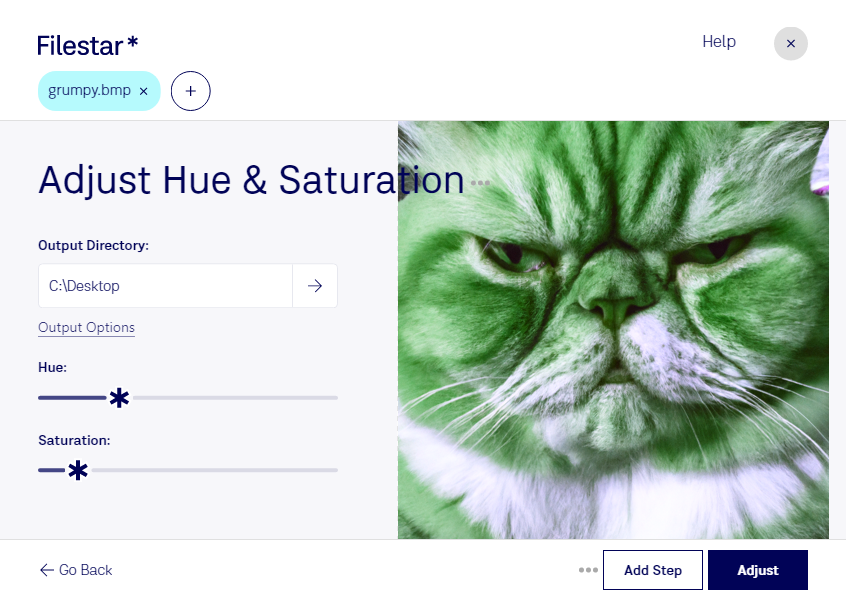
Une dominante colorée à corriger ou une série de visuels à harmoniser ? Filestar vous permet d’ajuster la teinte de vos fichiers BMP directement sur votre ordinateur. Disponible sur Windows et macOS, le logiciel facilite le traitement de vos images, qu’il s’agisse d’un fichier isolé ou d’un ensemble destiné à un projet professionnel.
Le BMP est un format d’image bitmap : cette image matricielle représente le visuel pixel par pixel. Ajuster sa teinte consiste à modifier les couleurs, plutôt qu’à simplement éclaircir ou assombrir l’image. Cette opération permet notamment de créer une variante chromatique ou de rapprocher plusieurs illustrations d’une palette commune.
Dans un studio graphique, vous pouvez préparer différentes propositions colorées pour un client. Pour un catalogue de produits, vous pouvez harmoniser des fonds et des éléments décoratifs. Les équipes qui conçoivent des interfaces ou des supports de formation peuvent également adapter leurs ressources BMP à une nouvelle identité visuelle. Pour les photographies de produits, vérifiez toutefois que le rendu conserve fidèlement les couleurs des articles.
Grâce au traitement par lots, vous appliquez un même ajustement à plusieurs fichiers sans répéter l’opération individuellement. Vous gagnez du temps sur les séries homogènes, tout en gardant la possibilité de contrôler le résultat avant de l’intégrer à vos supports.
Avec Filestar, le traitement s’effectue localement : vos images n’ont pas à être transférées vers un service cloud pour cette opération. Vous limitez ainsi l’exposition de documents confidentiels, de créations inédites ou de visuels clients à des systèmes tiers.
Vous souhaitez intégrer l’ajustement de teinte BMP à votre flux de travail ? Contactez-nous pour choisir l’abonnement Filestar adapté à vos usages et à votre volume de fichiers.