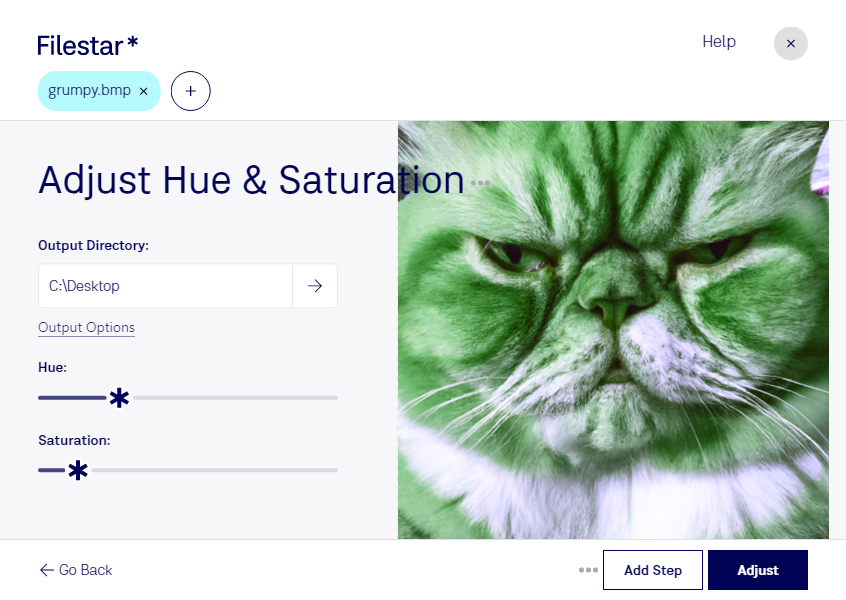
Une image BMP peut présenter des couleurs trop vives ou, au contraire, manquer d’intensité. Avec Filestar, vous ajustez sa saturation pour obtenir un rendu plus sobre ou plus éclatant, selon votre objectif. Disponible sur Windows et macOS, le logiciel traite vos fichiers directement sur votre ordinateur.
Le BMP est un format d’image bitmap : il contient une image matricielle composée de pixels. Modifier sa saturation permet d’agir sur l’intensité des couleurs, sans changer les dimensions de l’image. Ce réglage est utile pour préparer des visuels destinés à une présentation, à un catalogue ou à une composition graphique.
Pour un graphiste, réduire la saturation peut aider à intégrer une illustration dans une identité visuelle aux tons discrets. Dans le commerce, ajuster les couleurs de visuels produits permet de préparer une série plus cohérente, tout en veillant à respecter l’apparence réelle des articles. Les professionnels de la communication peuvent également adapter des images BMP à différents supports.
Filestar permet d’effectuer cette opération par lots. Vous appliquez ainsi le même traitement à plusieurs fichiers, plutôt que de les reprendre un à un. Pour des images issues de sources différentes, testez d’abord le réglage sur quelques exemples : une valeur identique ne produit pas nécessairement le même effet visuel sur chaque image.
Le traitement local limite l’exposition de vos fichiers : vous n’avez pas à les transférer vers un service cloud pour cette opération. C’est un avantage pour les créations non publiées, les documents clients ou les visuels confidentiels, dont vous conservez la maîtrise sur votre poste de travail.
Pour choisir une formule adaptée à votre volume de fichiers et à vos besoins de traitement, contactez notre équipe.