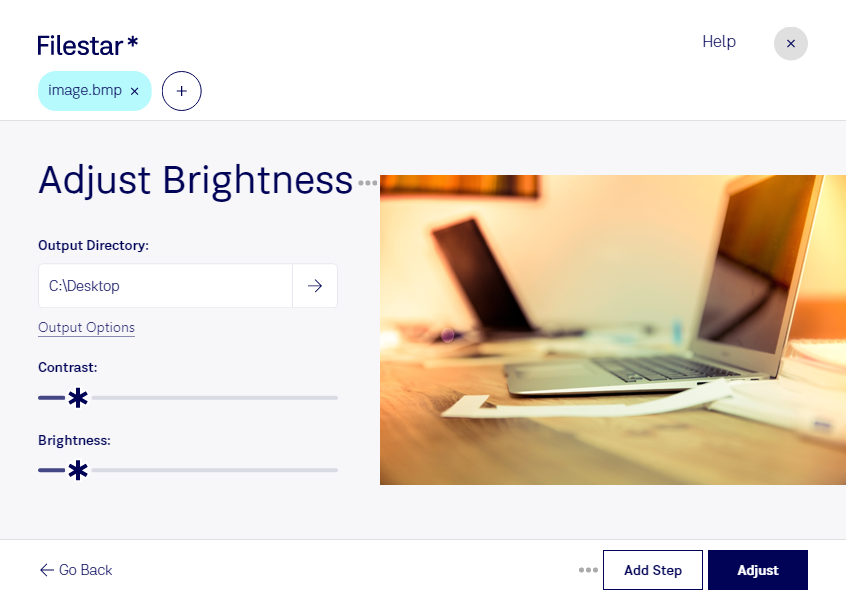
Une image trop sombre peut masquer des détails utiles ou rendre un visuel difficile à exploiter. Avec Filestar, vous pouvez ajuster la luminosité de vos fichiers BMP directement sur votre ordinateur, sous Windows comme sous macOS, pour obtenir un rendu adapté à votre usage.
Le format BMP, ou Image bitmap, est un format d’image matricielle : il représente le visuel à l’aide d’une grille de pixels. Modifier sa luminosité permet d’éclaircir une photographie sous-exposée ou d’assombrir une image trop claire. Ce réglage ne recrée toutefois pas les détails absents du fichier d’origine. Pour un résultat pertinent, vérifiez notamment que les zones claires restent lisibles après traitement.
Vous avez plusieurs images à préparer ? Filestar permet d’effectuer des opérations par lots, sans reprendre chaque fichier individuellement. Vous gagnez du temps sur les tâches répétitives et pouvez appliquer un même ajustement à une série d’images présentant des conditions d’exposition similaires.
Ce traitement est utile aux graphistes qui préparent des visuels pour une mise en page, aux équipes de numérisation qui améliorent la lisibilité de documents scannés ou aux professionnels de l’immobilier qui souhaitent éclaircir des photographies d’intérieur. Pour des images aux expositions très différentes, constituez des lots distincts afin de conserver un rendu cohérent.
Le traitement local limite aussi les risques liés à l’envoi de fichiers vers un service cloud. Vos images n’ont pas à être transférées sur un serveur tiers pour cette opération, ce qui réduit leur exposition et vous aide à garder la maîtrise de documents confidentiels ou de visuels clients.
Pour vérifier que Filestar répond à vos besoins de traitement d’images BMP, contactez notre équipe et présentez-nous votre usage.