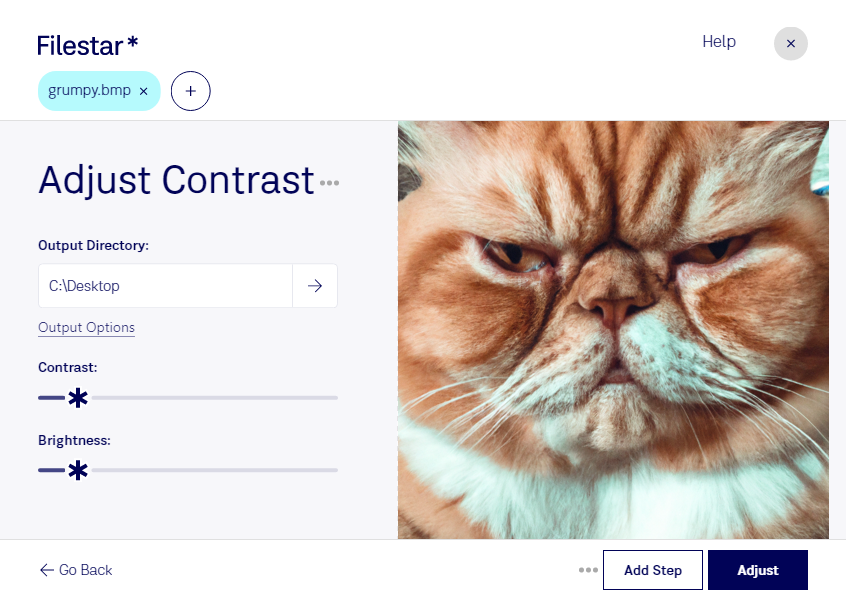
Une image trop terne peut masquer des détails importants, tandis qu’un contraste excessif risque de rendre certaines zones illisibles. Avec Filestar, vous pouvez ajuster le contraste de vos fichiers BMP pour mieux distinguer les éléments de l’image et préparer vos visuels à leur utilisation finale.
Le format BMP, ou Image bitmap, est un format d’image matricielle : il représente le visuel sous forme de pixels. Le réglage du contraste modifie l’écart entre les zones claires et sombres. Il peut améliorer la lisibilité d’une capture d’écran, renforcer les contours d’un objet ou donner davantage de relief à une photographie, sans pour autant recréer des détails absents du fichier d’origine.
Pour les graphistes, cette opération facilite la préparation de visuels destinés à une maquette. Les équipes de documentation technique peuvent rendre des illustrations ou des captures plus lisibles. Dans la numérisation d’archives, elle peut également aider à mieux distinguer le contenu de documents enregistrés en BMP.
Filestar fonctionne sur Windows et macOS et permet de traiter plusieurs fichiers par lots. Vous évitez ainsi de répéter la même opération pour chaque image. Pour obtenir un résultat cohérent, privilégiez des lots dont les images présentent une luminosité et un contraste comparables, puis vérifiez quelques fichiers représentatifs.
Le traitement s’effectue localement sur votre ordinateur, sans envoyer vos images vers un service cloud pour cette opération. Vous limitez ainsi les transferts de fichiers et l’exposition de documents confidentiels à des infrastructures tierces, tout en conservant la maîtrise de leur stockage.
Vous souhaitez intégrer l’ajustement du contraste BMP à votre flux de travail ? Contactez notre équipe pour échanger sur vos besoins et les possibilités de traitement par lots avec Filestar.