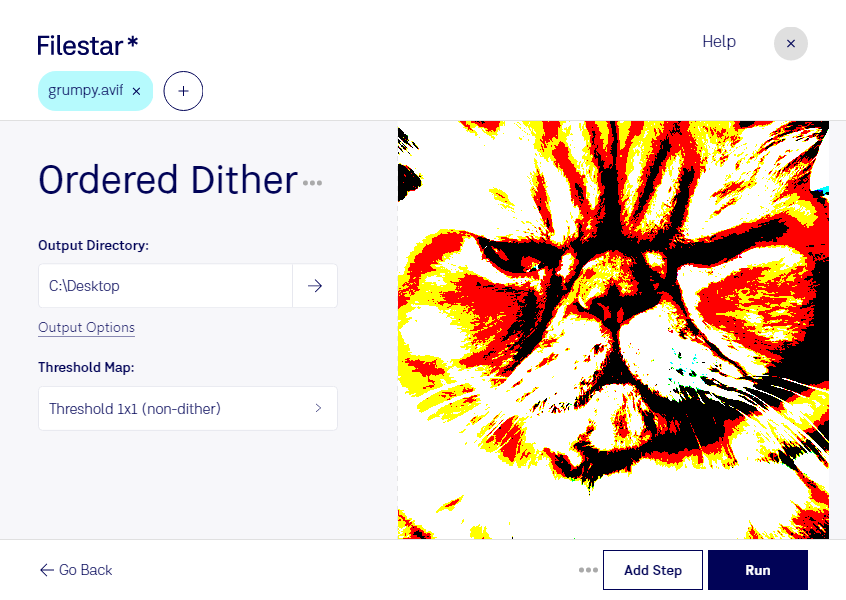
“Utilisez Filestar pour tramage ordonné AVIF dans mon dossier Téléchargements”
Ou exécutez-le vous-même :
filestarcli -i photo.avif -c "ordered dither"
Fonctionne sur votre ordinateur, vos fichiers y restent. Compatible avec Windows, macOS et Linux. 50 conversions gratuites avec l’installation via npm, sans compte.
Mon agent IA peut-il tramage ordonné AVIF ?
Oui. Installez Filestar CLI avec npm install -g filestar et votre agent pourra exécuter filestarcli -i photo.avif -c "ordered dither" sur votre ordinateur. Vos fichiers y restent.
Il s’agit d’un format de fichier utilisant un codec de compression d’image qui offre la même qualité que .jpeg, mais avec une taille dix fois plus petite. Il prend en charge les images HDR (à grande plage dynamique), SDR (à plage dynamique standard) et WCG (à large gamme de couleurs). Il contient aussi bien des séquences d’images que des images individuelles. Son seul inconvénient est que peu d’applications le prennent en charge.