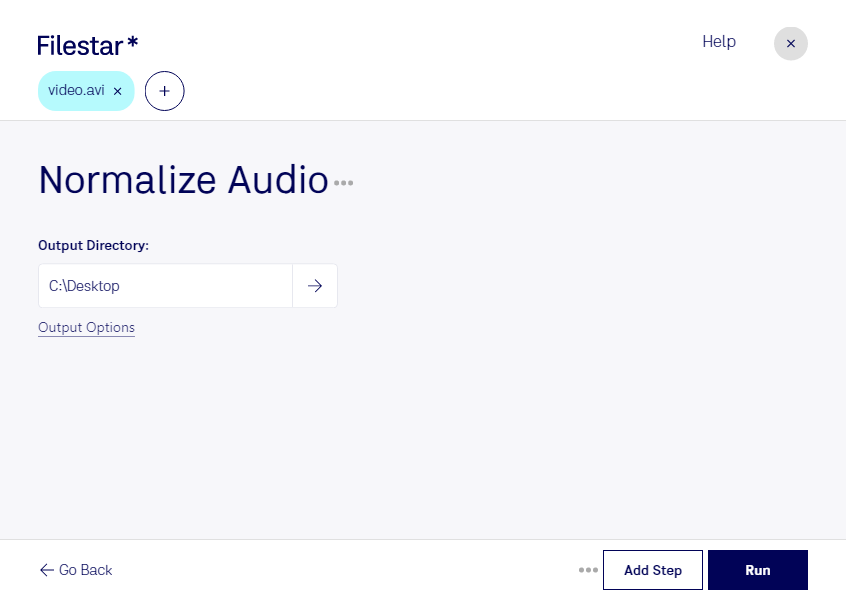
Des voix trop discrètes dans une séquence, puis un volume soudainement élevé dans la suivante : ces écarts compliquent le visionnage et obligent votre public à ajuster le son. Avec Filestar, vous pouvez normaliser l’audio de vos fichiers AVI pour obtenir un niveau sonore plus homogène et améliorer le confort d’écoute.
Le format AVI, ou Audio Video Interleave, est un conteneur vidéo qui réunit des pistes vidéo et audio. La normalisation agit sur le niveau sonore de la piste audio. Elle ne remplace pas un traitement du bruit de fond ou une restauration sonore, mais répond à un besoin précis : harmoniser le volume de vos contenus.
Cette opération est notamment utile aux monteurs vidéo qui préparent des séquences issues de différentes sources, aux organismes de formation qui diffusent des tutoriels et aux équipes de communication qui assemblent des interviews. Les professionnels de l’archivage peuvent également harmoniser le son de vidéos anciennes afin d’en faciliter la consultation.
Disponible sur Windows et macOS, Filestar permet de traiter plusieurs fichiers par lots. Vous évitez ainsi de répéter la même opération pour chaque vidéo et gagnez du temps sur les séries de cours, les captations ou les collections d’archives. Ce traitement groupé facilite la préparation de volumes importants de fichiers.
Filestar est une application installée sur votre ordinateur, et non un convertisseur en ligne. Le traitement local évite d’envoyer vos vidéos sur un serveur distant pour cette opération, ce qui réduit leur exposition à des tiers. C’est un avantage pour les interviews confidentielles, les contenus internes et les enregistrements comportant des données personnelles.
Pour vérifier que Filestar répond à vos besoins de normalisation audio et de traitement par lots, contactez notre équipe en précisant vos types de vidéos et votre environnement de travail.