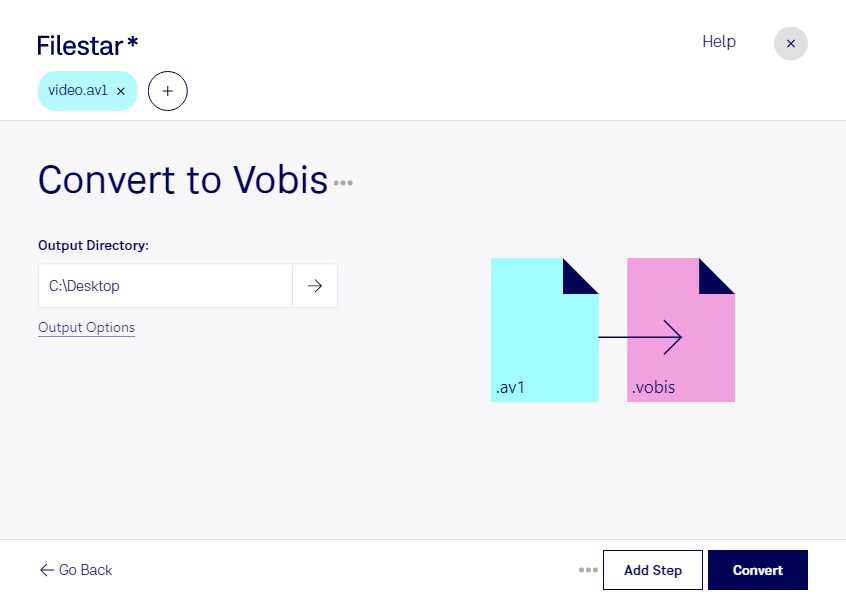
Convertir AV1 en VOBIS permet de récupérer la bande-son d’une vidéo pour l’utiliser indépendamment de l’image. Avec Filestar, vous pouvez traiter vos vidéos encodées en AV1, ou AOMedia Video 1, afin d’obtenir un fichier audio Ogg Vorbis. Ce format à compression avec perte convient notamment à la diffusion de contenus sonores lorsque vous recherchez un équilibre entre taille de fichier et qualité d’écoute.
Cette opération est utile aux monteurs qui souhaitent isoler une piste sonore, aux créateurs de podcasts qui réutilisent l’audio d’un entretien filmé et aux équipes de formation qui proposent une version audio de leurs supports vidéo. La vidéo source doit toutefois contenir une piste audio : la conversion ne peut pas créer une bande-son absente du fichier d’origine.
Pour traiter une série d’interviews ou une bibliothèque de contenus, Filestar permet la conversion par lot. Vous sélectionnez plusieurs fichiers et appliquez la même opération à l’ensemble, plutôt que de répéter chaque manipulation. Disponible sur Windows et macOS, le logiciel s’intègre ainsi à votre environnement de travail habituel.
Le traitement s’effectue localement sur votre ordinateur, sans téléverser vos fichiers vers un convertisseur en ligne. Vous limitez ainsi leur exposition à des serveurs tiers et conservez davantage de contrôle sur les contenus confidentiels : réunions internes, témoignages de clients ou productions non publiées. La protection de vos fichiers dépend également de la sécurité de votre ordinateur et de vos règles d’accès.
Vous souhaitez vérifier la compatibilité de vos vidéos ou préparer un traitement par lot adapté à votre activité ? Contactez notre équipe pour échanger sur vos besoins avec Filestar.