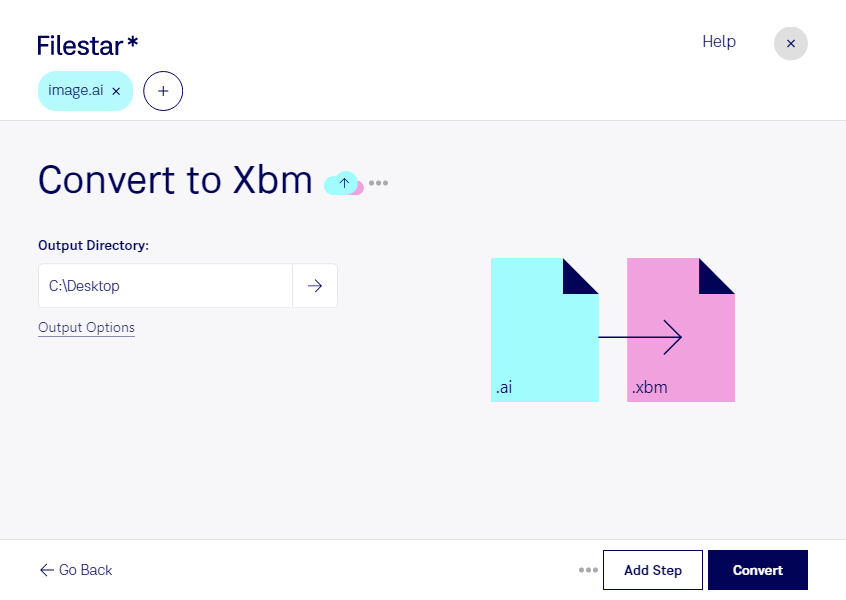
Vous devez adapter une création Adobe Illustrator à un environnement qui utilise le format XBM ? Filestar vous permet de convertir vos fichiers AI en XBM directement sur votre ordinateur, sous Windows ou macOS. Vous passez ainsi d’un fichier vectoriel destiné à la création graphique à une image matricielle adaptée à certains usages techniques.
Le format AI conserve des tracés vectoriels, tandis que le XBM, ou Image bitmap X11, représente une image monochrome sous forme de données exploitables en langage C. Cette conversion peut être utile aux développeurs qui préparent des icônes pour une application X11, aux équipes qui maintiennent des interfaces anciennes ou aux graphistes chargés de fournir des pictogrammes compatibles avec un outil technique existant.
Ce changement de format demande quelques précautions : les tracés deviennent des pixels et les couleurs ne sont pas conservées comme dans le document d’origine. Pour obtenir un résultat lisible, privilégiez des formes simples, des contours nets et un contraste marqué. Conservez votre fichier AI comme source de travail pour les modifications ultérieures.
Avec la conversion par lots, vous pouvez traiter plusieurs fichiers en une seule opération plutôt que répéter les mêmes manipulations pour chaque élément. C’est particulièrement pratique pour préparer une série d’icônes ou harmoniser les ressources graphiques d’un projet.
Le traitement local limite aussi l’exposition de vos documents : vos fichiers n’ont pas à être téléversés vers un service de conversion dans le cloud. Vous gardez ainsi davantage de maîtrise sur vos créations, notamment lorsqu’elles contiennent des éléments confidentiels ou des ressources appartenant à vos clients.
Pour vérifier que Filestar convient à vos fichiers AI et aux contraintes de votre projet, contactez notre équipe et précisez vos besoins de conversion en XBM.