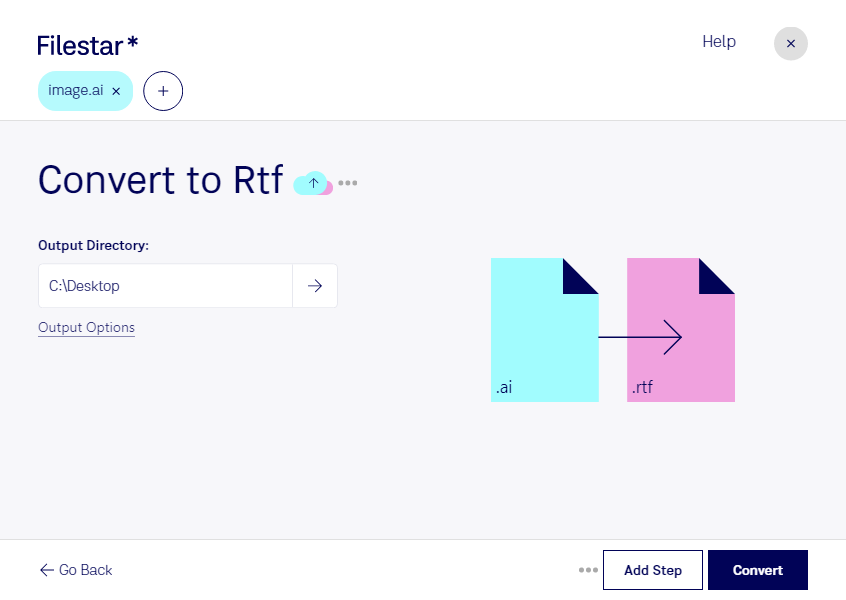
Convertir un fichier Adobe Illustrator en document RTF peut répondre à un besoin précis : reprendre le contenu textuel d’une création graphique dans un format destiné à la rédaction et à la révision. Avec Filestar, vous effectuez cette conversion localement sur votre ordinateur, sous Windows ou macOS.
Le format AI contient des éléments vectoriels, du texte et des informations de mise en page. Le RTF, ou fichier au format texte enrichi, est conçu pour les documents textuels et leur mise en forme. Ce changement de format ne vise donc pas à conserver une illustration vectorielle à l’identique. Le résultat dépend notamment de la manière dont le texte est enregistré dans le fichier source : des caractères transformés en tracés ne sont plus du texte directement exploitable. Vérifiez le contenu obtenu avant de l’intégrer à votre document final.
Cette conversion peut être utile aux équipes de communication qui souhaitent retravailler les textes d’une brochure, aux responsables éditoriaux qui préparent une relecture dans Microsoft Word ou aux graphistes qui transmettent du contenu à leurs clients pour validation.
Pour les projets comportant plusieurs fichiers, Filestar permet le traitement par lots. Vous regroupez vos conversions plutôt que de répéter la même opération pour chaque document, ce qui simplifie la préparation de séries de supports.
Le traitement local limite également l’exposition de vos fichiers : vous n’avez pas à les téléverser sur un service de conversion dans le cloud. C’est un avantage pour les créations non publiées, les contenus clients et les documents internes, tout en restant attentif à la sécurité de votre ordinateur.
Pour vérifier si Filestar convient à vos fichiers AI et à votre flux de travail, contactez notre équipe.