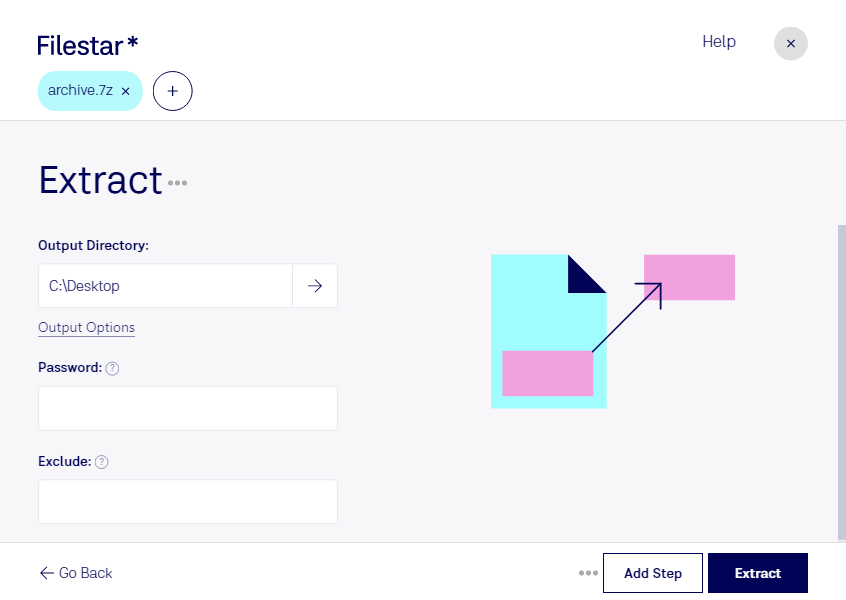
“Utilisez Filestar pour extraire 7Z dans mon dossier Téléchargements”
Ou exécutez-le vous-même :
filestarcli -i file.7z -c "extract"
Fonctionne sur votre ordinateur, vos fichiers y restent. Compatible avec Windows, macOS et Linux. 50 conversions gratuites avec l’installation via npm, sans compte.
Mon agent IA peut-il extraire 7Z ?
Oui. Installez Filestar CLI avec npm install -g filestar et votre agent pourra exécuter filestarcli -i file.7z -c "extract" sur votre ordinateur. Vos fichiers y restent.
Un fichier 7Z est un type d’archive compressée qui utilise l’algorithme de compression open source LZMA pour réduire la taille du fichier. Ce type de fichier est souvent utilisé pour stocker plusieurs dossiers et fichiers dans une seule archive compressée. Les fichiers 7Z peuvent également inclure un chiffrement robuste AES-256 pour une sécurité accrue. Ils sont généralement créés à l’aide de l’utilitaire 7-Zip développé par Igor Pavlov.