
Tout savoir sur le format de fichier ISO

Dernière mise à jour le
Le format de fichier ISO est le format le plus courant pour les images disque. Basé sur la norme ISO-9660, il permet de copier à l’identique le contenu d’un disque, comme un CD ou un DVD. Fini donc le temps où vous deviez transporter des CD pour installer un logiciel.
À quoi sert-il ?
Aujourd’hui, toutes les grandes entreprises, comme Microsoft, distribuent des logiciels tels que Windows 8 ou 10.1 au format ISO. Vous pouvez télécharger ces fichiers. Ensuite, trois options s’offrent à vous : monter l’image, la graver ou créer une clé USB.
Comment monter une image ISO
Monter un fichier ISO vous permet d’accéder à son contenu, notamment aux fichiers et aux dossiers. Votre système le traite comme un lecteur de disque optique virtuel. Si vous utilisez Windows 8, 8.1 ou 10, faites un clic droit sur le fichier, puis cliquez sur « Monter ».
Mais si vous n’avez pas encore fait la mise à niveau et que vous utilisez toujours Windows 7, vous devez installer un logiciel tiers comme WinCDEmu. Cet utilitaire gratuit permet de monter des images disque et il est simple à utiliser.
Si vous vous demandez comment faire sur Mac, la procédure n’est pas compliquée non plus. Il vous suffit d’ouvrir l’Utilitaire de disque. Une fois celui-ci lancé, accédez à « Ouvrir une image disque » et sélectionnez votre fichier ISO. Celui-ci apparaîtra alors sur le bureau de votre Mac, ce qui indique que l’image a bien été montée.
Comment graver une image ISO
Rassurez-vous, pas besoin d’appeler les pompiers. C’est une plaisanterie. Graver un fichier ISO vous permet de créer une copie du disque d’origine. C’est pratique si vous devez le donner à quelqu’un ou créer une sauvegarde physique d’un CD.
Pour cela, insérez un CD vierge. Faites ensuite un clic droit sur le fichier ISO et choisissez l’option « Graver l’image disque ». La procédure est la même sous Windows 9, 8 ou 10, et même sur Mac.
Comment créer une clé USB amorçable
Transporter un logiciel d’installation sur une clé USB est pratique, facile et permet d’économiser de l’espace sur votre disque dur. Vous pouvez donc utiliser une clé USB vide pour créer une clé USB amorçable.
Vous devez télécharger un outil distinct pour cela. Plusieurs outils sont disponibles, mais voici les deux plus efficaces.
Rufus
Une excellente application pour créer une clé USB amorçable. Elle propose plusieurs fonctionnalités intéressantes, comme le choix du schéma de partitionnement, la détection automatique des fichiers ISO, le choix du système de fichiers et bien d’autres. Lorsque vous lancez Rufus, il détecte votre clé USB vide. Il ne vous reste qu’à sélectionner les options nécessaires, comme le fichier ISO à partir duquel vous souhaitez démarrer. Et vous voilà prêt.
Windows USB/DVD
Il suffit de télécharger cet outil, de trouver votre fichier ISO et de sélectionner le type de support : USB ou DVD. C’est tout.
Un dernier conseil : vérifiez toujours que votre clé USB dispose de suffisamment d’espace, soit environ 8 Go ou plus.
Comment convertir des fichiers ISO
Vous pouvez avoir besoin de convertir votre fichier ISO pour différentes raisons. Par exemple, vous pouvez convertir un fichier ISO en WIM pour obtenir un fichier qui fonctionne de manière optimale sous Windows.
Filestar vous permet de convertir un fichier ISO en huit formats différents en à peine une minute. Rassurez-vous, son interface est très facile à utiliser et très sécurisée.
Voici comment procéder.
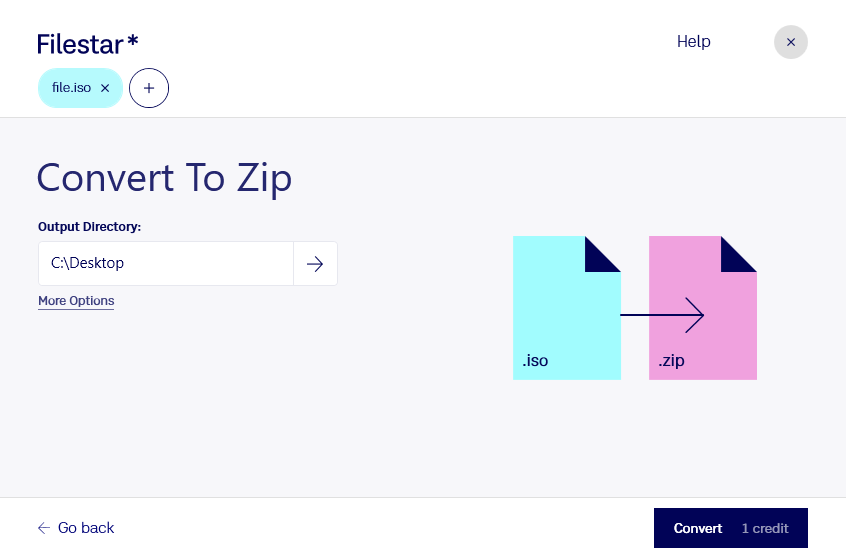
1. Téléchargez et installez la dernière version de Filestar.
2. Faites un clic droit sur un ou plusieurs fichiers ISO sur votre bureau et sélectionnez Convertir avec Filestar.
3. Saisissez convertir en zip dans le champ de recherche.
4. Cliquez sur Convertir.
C’est tout.
Suivez ces étapes pour convertir un fichier ISO en 7Z, RAR ou TAR.