

Renommage avancé avec Filestar

Dernière mise à jour le
Si votre travail quotidien vous amène à gérer un grand nombre de fichiers, vous savez à quel point les renommer peut être pénible. Renommer un seul fichier est simple. Aucun souci. Le problème commence lorsque vous voulez modifier toute une liste de fichiers. Photographes, designers, spécialistes du marketing de contenu, comptables et bien d’autres sont concernés.
Alors, comment rendre cette tâche moins pénible ? Quelle est la méthode la plus rapide pour remplacer les espaces par des traits de soulignement dans les noms de fichiers ? Ou imaginons que vous souhaitiez ajouter quelques lettres à vos noms de fichiers. Comment vous y prendre sans perdre la tête ?
Il existe de nombreuses méthodes et de nombreux outils pour renommer des fichiers par lots, mais les choses se compliquent lorsque vous ne voulez modifier qu’une partie du nom de chaque fichier.
Vous pouvez utiliser la bonne vieille méthode et traiter chaque fichier séparément.
- Faites un clic droit sur un fichier.
- Un menu contextuel s’affiche. Cliquez sur Renommer.
- Le nom du fichier apparaît alors en surbrillance : saisissez le nouveau nom selon le format souhaité.
C’est une tâche fastidieuse si vous devez la répéter pour toute une liste de fichiers. Mais il est possible d’automatiser ce processus. Comment ?
Avec Filestar, bien sûr !
Renommage avancé avec Path Template
Avec un Path Template, vous pouvez facilement créer des règles de renommage et automatiser le processus.
Comment renommer des fichiers avec Filestar
Imaginons que vous souhaitiez ajouter « -Online » au nom de plusieurs fichiers dans un dossier. Voici comment procéder.
- Téléchargez Filestar et installez-le sur votre PC.
- Faites un clic droit sur le ou les fichiers à renommer et sélectionnez « Convertir avec Filestar ».
- Saisissez « rename » dans le champ de recherche.
Cette fenêtre apparaît alors à l’écran :
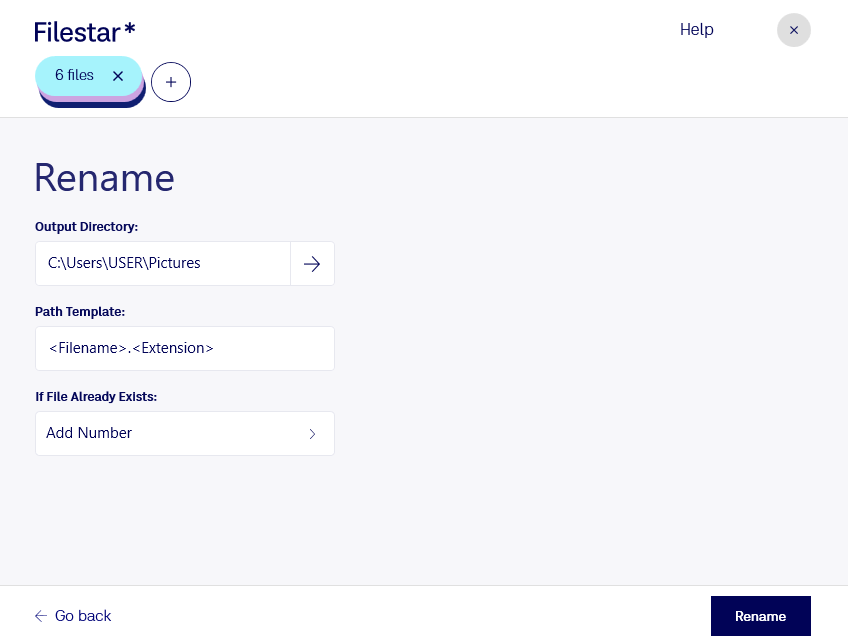
- Saisissez le nom de fichier souhaité dans l’onglet Path Template. Dans notre cas :
<Filename>-Online.<Extension>
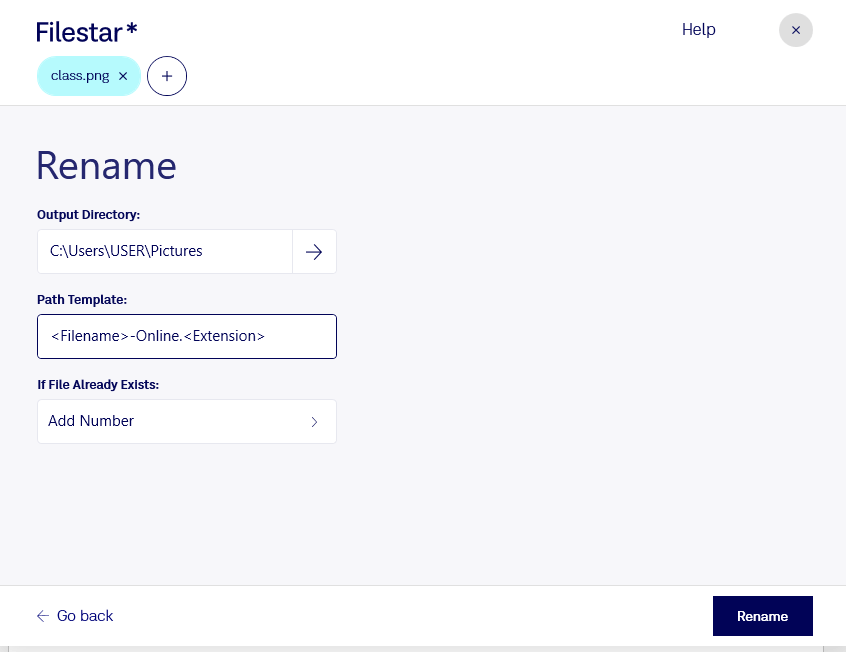
- Cliquez sur « Renommer ». C’est fait !
Les éléments <Filename> et <Extension> sont appelés des balises et sont remplacés par le nom et l’extension du fichier d’origine.
Consultez notre guide détaillé du renommage avancé avec Path Templates pour en savoir plus sur le renommage dans Filestar.