

Conversions en deux étapes dans Filestar

Dernière mise à jour le
Il y a une dizaine d’années, beaucoup des fichiers que nous partagions posaient problème à l’expéditeur ou au destinataire. Et parfois aux deux. Soit les fichiers étaient trop volumineux, soit les appareils utilisés pour les ouvrir ne les prenaient pas en charge. Pendant des années, nous avons dû composer avec des images, de la musique ou des vidéos qui occupaient beaucoup d’espace. Il fallait même prévoir suffisamment de bande passante et de temps pour envoyer ou télécharger ces fichiers. Dans le monde numérique d’aujourd’hui, les outils de conversion de fichiers sont venus à la rescousse.
Au fil du temps, des développeurs ont commencé à tirer parti de ce monde des fichiers désordonné et chaotique. Ils proposaient des solutions de conversion très coûteuses, et les entreprises n’avaient pas d’autre choix que de les acheter. Peu après, des sites web ont commencé à proposer des conversions en ligne, payantes ou gratuites. Le seul problème était que la grande majorité d’entre eux étaient truffés de virus, de logiciels publicitaires, de logiciels superflus ou de logiciels malveillants.
Heureusement, ce besoin de conversion a aussi donné naissance à des sites fiables et très abordables, capables de convertir n’importe quel type de fichier vers des centaines de formats. Cerise sur le gâteau : aucun fichier corrompu ni logiciel publicitaire.
Filestar est l’une de ces applications. Elle vous permet de convertir vos fichiers dans des formats adaptés au partage, à la cohérence et à la sécurité. En plus de la conversion automatisée de fichiers par lots, vous pouvez désormais effectuer une conversion en deux étapes.
Par exemple, vous souhaitez convertir votre document Word en PDF pour le partager, puis en TIFF pour une publication de haute qualité. Voici comment procéder.
Convertir Word en PDF, puis en TIFF
Tout d’abord, nous allons télécharger la dernière version de Filestar.
Ensuite, nous allons convertir Word en PDF en suivant ces étapes :
1. Faites un clic droit sur un ou plusieurs fichiers Docx sur votre bureau et sélectionnez convertir avec Filestar.
2. Saisissez convertir en pdf dans le champ de recherche.
3. Cliquez sur Convertir.
Après la conversion, ne quittez pas l’application Filestar. Cliquez sur le bouton Recommencer
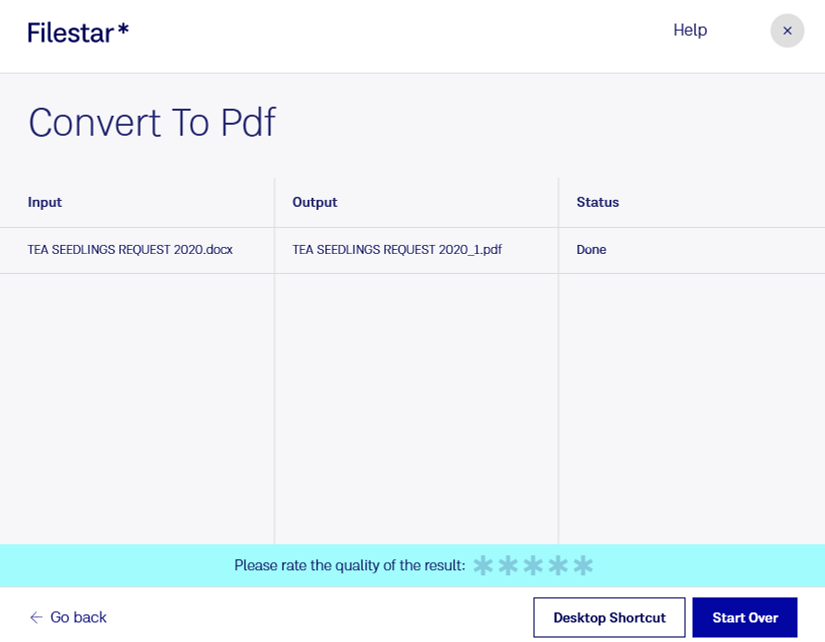
Ensuite, importez votre fichier et convertissez le PDF en TIFF
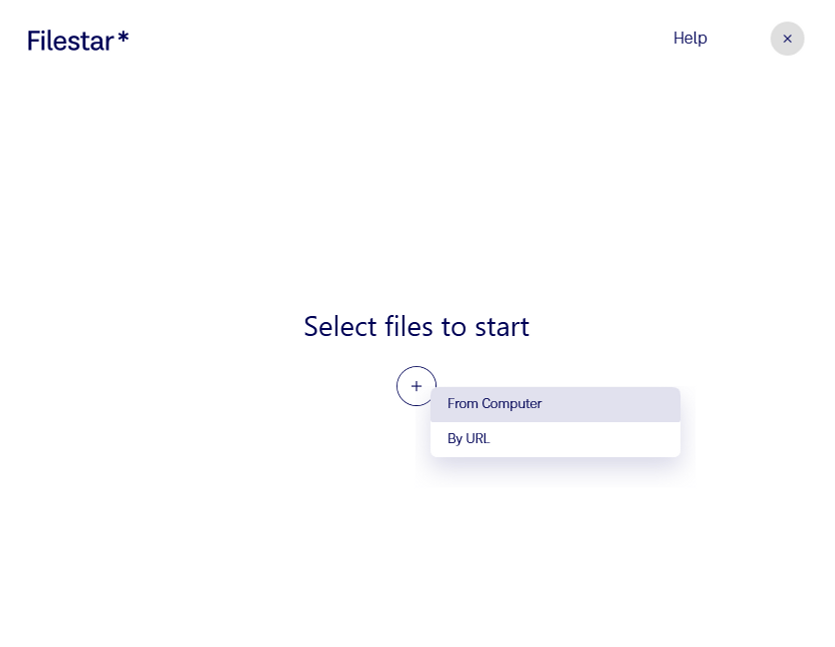
Et voilà.
Avec Filestar, vous pouvez lancer une nouvelle conversion directement dans l’application à partir du résultat de la précédente.
Que vous passiez de heic à jpg, puis à pdf, tout est prêt.
Prêt à essayer la conversion de fichiers en deux étapes ?