Comment ouvrir des fichiers HEIC sous Windows

Dernière mise à jour le
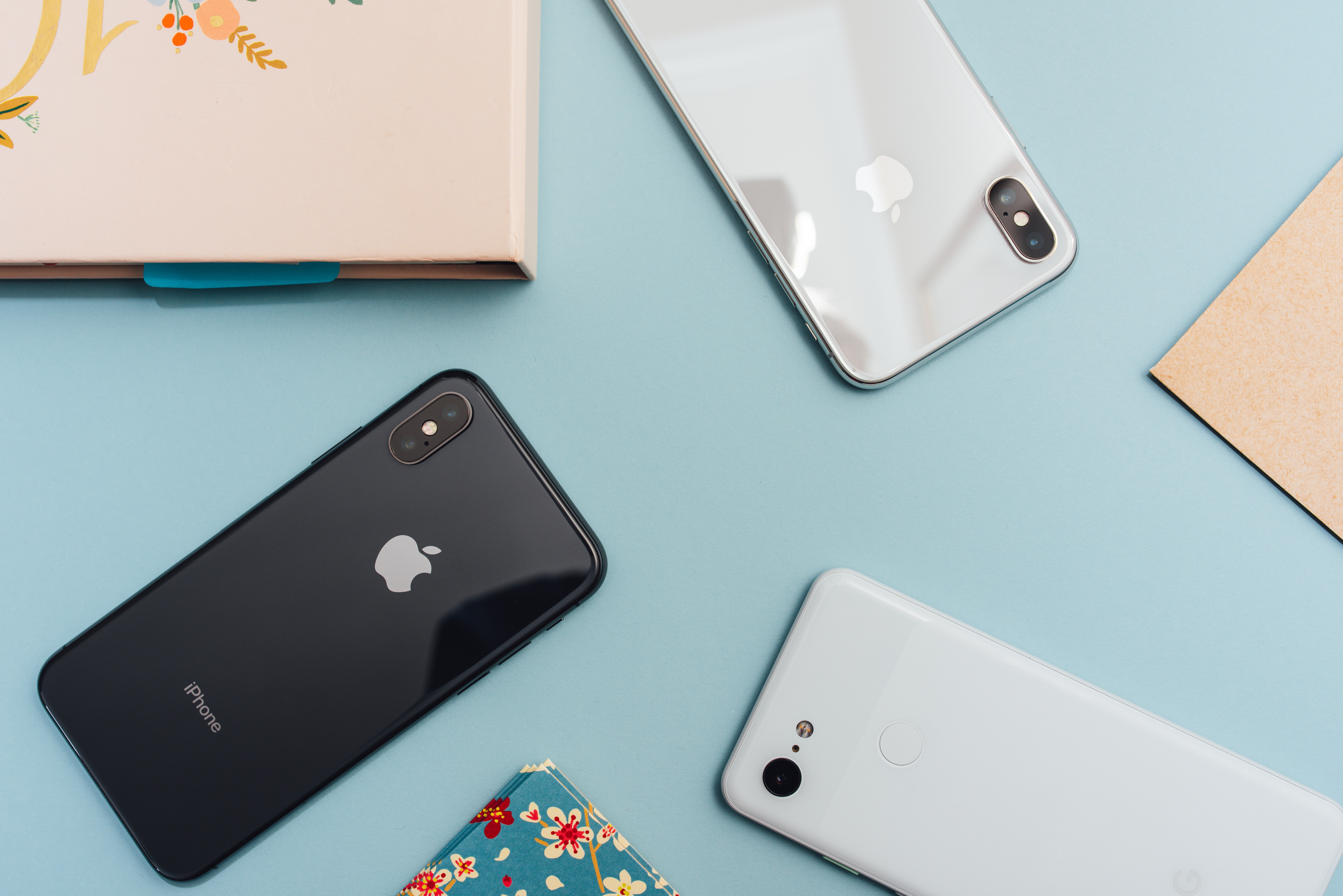
Jusqu’en 2017, le format de fichier HEIC était peu connu. Également appelé High-Efficiency Image File Format (HEIF), il s’agit d’un conteneur d’images et de vidéos qui réduit considérablement la taille des fichiers tout en préservant la qualité des images. Ce n’est que lorsqu’Apple a fait du HEIC le format par défaut pour enregistrer les images sur macOS que ce format a gagné en popularité.
Les applications natives de Windows ne prennent pas encore en charge le format d’Apple. Mais ne vous inquiétez pas si vous souhaitez afficher une image .heic sur votre PC Windows ou envoyer ce type de fichier à une personne qui utilise Windows. Windows 10 intègre désormais une prise en charge préinstallée du .heic si le fichier utilise le codec MPEG-H Part 2. Voici un guide pour savoir comment ouvrir des fichiers portant l’extension .heic.
Méthodes pour afficher et ouvrir des fichiers HEIC sous Windows
1. Télécharger l’extension HEIC pour Windows 10
Les extensions pour les fichiers image .heic vous permettent d’ouvrir ces fichiers dans l’application photo par défaut de Windows. Cette extension installe les codecs nécessaires pour afficher l’image dans Photos.
Rendez-vous sur le Microsoft Store pour télécharger et installer l’extension qui utilise le codec HEVC pour lire et écrire des fichiers au format .heif ou .heic.
2. Utiliser CopyTrans HEIC
Il s’agit d’un module complémentaire pour Windows compatible avec Windows 7, 8 et 10. Avec CopyTrans, vous pouvez ouvrir des images .heic dans la Visionneuse de photos Windows. Vous pouvez également insérer les images .heic dans Microsoft Word, Excel et PowerPoint. Il vous suffit de télécharger et d’installer le logiciel, puis d’ouvrir votre fichier image .heic.
3. Afficher un aperçu sur Dropbox
Dropbox est un service de stockage dans le cloud qui prend en charge le format de fichier image .heic. Vous pouvez y importer un fichier dans ce format d’Apple, puis afficher un aperçu de l’image dans un navigateur sous Windows. Cliquez simplement sur l’icône en forme d’œil pour afficher le fichier image.
4. Convertir les fichiers image HEIC en JPEG
Les fichiers image JPEG sont largement pris en charge et peuvent être affichés et partagés sur tous les systèmes d’exploitation, contrairement au format .heic.
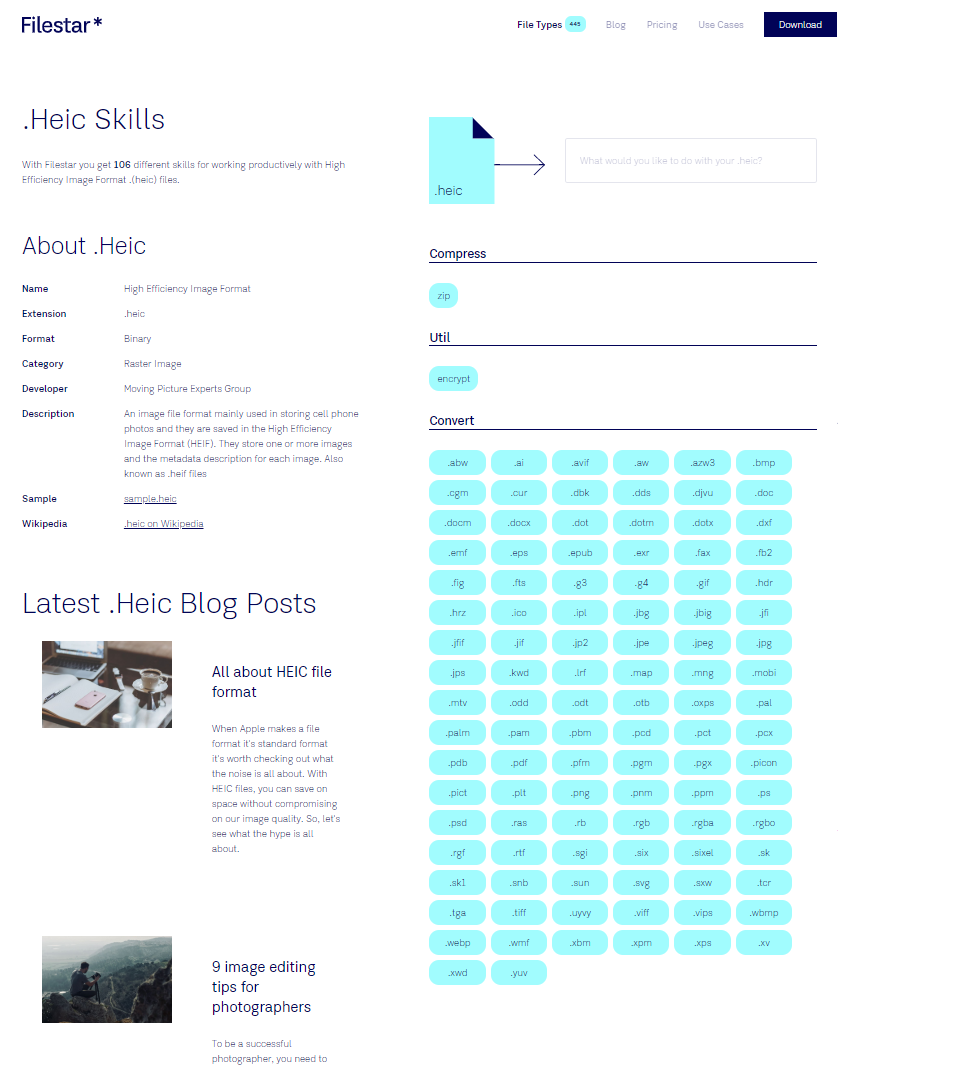
Téléchargez l’application Filestar pour Windows afin de convertir vos fichiers image .heic en .jpeg. Pour lancer la conversion, cliquez sur le fichier image .heic et sélectionnez convert with Filestar dans le menu déroulant. Dans la boîte de dialogue qui s’ouvre, saisissez convert to .jpeg dans le champ de recherche et appuyez sur Entrée. Cliquez ensuite sur RUN !
Filestar est une plateforme sécurisée : vous pouvez donc y importer vos fichiers sensibles sans risquer de les exposer au public ou à des regards indiscrets.
Et voilà ! Vous pouvez partager et recevoir des fichiers image .heic en toute confiance, sans vous demander comment les ouvrir sur un PC Windows.
Pour en savoir plus sur le format .heic et sur ce que Filestar peut faire avec ces fichiers, consultez notre page de skills.