

Comment ouvrir des fichiers informatiques inhabituels ou inconnus

Dernière mise à jour le
La plupart des fichiers texte, audio et image courants que nous rencontrons sont assez faciles à ouvrir. Les JPEG, GIF, PDF et MP3 sont très répandus. Mais il nous arrive à tous de tomber sur des fichiers informatiques inhabituels. Un fichier que vous ne connaissez pas et que vous ne savez pas du tout comment utiliser. Que faire ? Il peut être très frustrant de devoir consulter ou traiter un fichier inconnu sans savoir par où commencer. Heureusement, il existe des solutions pour convertir ce fichier dans un format familier et l’ouvrir.
Mais avant d’aller plus loin, n’oubliez pas de rester prudent lorsque vous téléchargez un fichier inconnu sur Internet. C’est l’un des moyens les plus courants d’introduire des logiciels malveillants et des virus sur votre ordinateur.
Cela dit, voici un guide pour savoir quoi faire face à un format de fichier inhabituel.
1. Identifiez le format du fichier
Lorsque vous recevez un fichier, votre premier réflexe est toujours de double-cliquer dessus. Vous le faites donc, mais votre PC ne sait absolument pas comment l’ouvrir. Si vous utilisez Windows, un message vous demandera : « Comment voulez-vous ouvrir ce fichier ? »
Tout d’abord, ne paniquez pas si vous et votre ordinateur vous posez la même question. La bonne nouvelle, c’est que vous pourrez voir l’extension du fichier et passer à l’étape suivante.
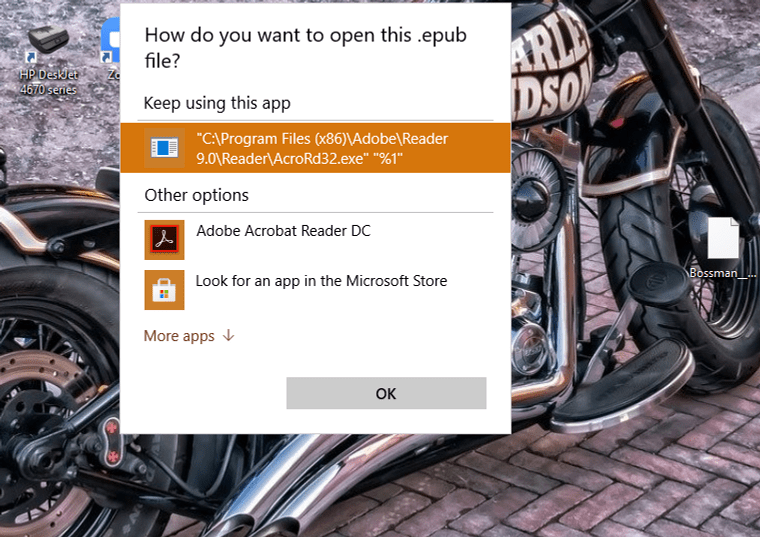
P.-S. : Il n’est pas toujours possible d’identifier un fichier grâce à son extension. Essayez alors Notepad ou Notepad++, car ils peuvent ouvrir presque tous les types de fichiers. Seul bémol : vous verrez le code du fichier, pas son contenu. Mais rassurez-vous, il n’est pas nécessaire de savoir programmer pour découvrir le format du fichier. Lisez simplement le nom du fichier au début du code, puis allez sur Wikipédia pour trouver l’extension. Les joies de la vie au XXIe siècle.
Identifiez un fichier grâce à la détection automatique de Filestar
Pour vous éviter ce casse-tête, vous pouvez utiliser la détection automatique de Filestar pour identifier et ouvrir le fichier inconnu. Téléchargez Filestar. Ensuite, glissez-déposez le fichier dans l’application Filestar et vous verrez son extension.

Et ce n’est pas le plus intéressant. Dans la fenêtre ouverte, vous pourrez voir les différents skills (conversions de fichiers) disponibles pour votre fichier. Cliquez sur Voir tous les skills pour découvrir les différents formats dans lesquels vous pouvez ouvrir votre fichier.
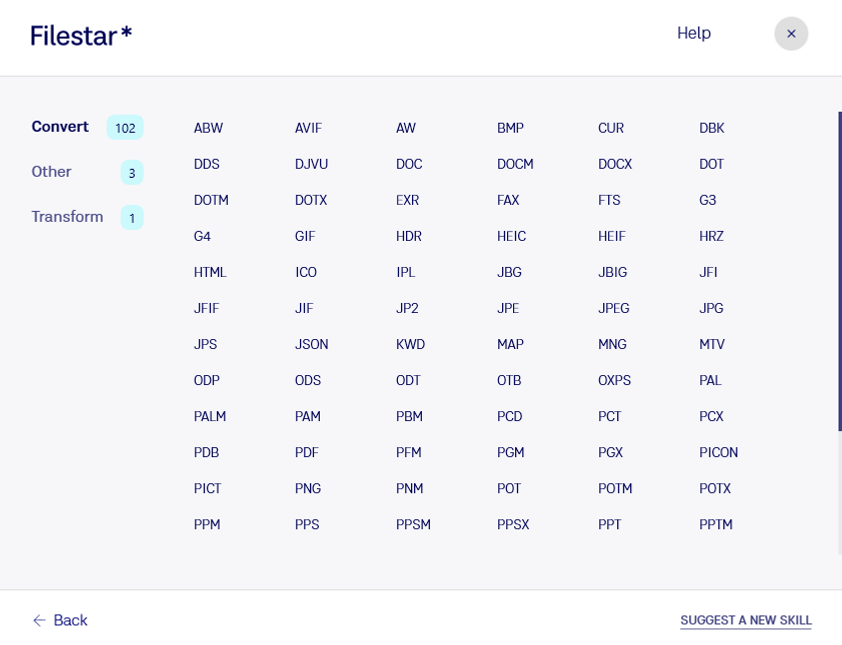
Sélectionnez le format le plus compatible avec votre PC. Cliquez sur Convertir. Vous pouvez maintenant ouvrir votre fichier dans un format reconnu.
2. Renseignez-vous sur le fichier
Une fois le fichier identifié, il est plus facile de chercher sur Google le programme nécessaire pour l’ouvrir. Dans notre exemple, le fichier porte l’extension .epub. Nous aurons donc besoin de Calibre, EPUB File Reader ou Adobe Digital Editions.
3. Convertissez le format du fichier
Dans certains cas, les applications nécessaires pour ouvrir un fichier sont payantes et nous ne souhaitons pas acheter une licence. Et franchement, avez-vous envie d’installer une application chaque fois que vous tombez sur un fichier inhabituel ? Non. Pas si vous pouvez l’éviter. En plus, chercher des programmes gratuits et open source pour chaque nouveau fichier est fastidieux et prend du temps.
La solution rapide ?
Convertissez le fichier dans un format que vous pouvez facilement ouvrir sur votre ordinateur. Faites toutefois attention au type de fichier. S’il s’agit d’une image, convertissez-la dans un autre format d’image, et non dans un format vidéo ou audio.
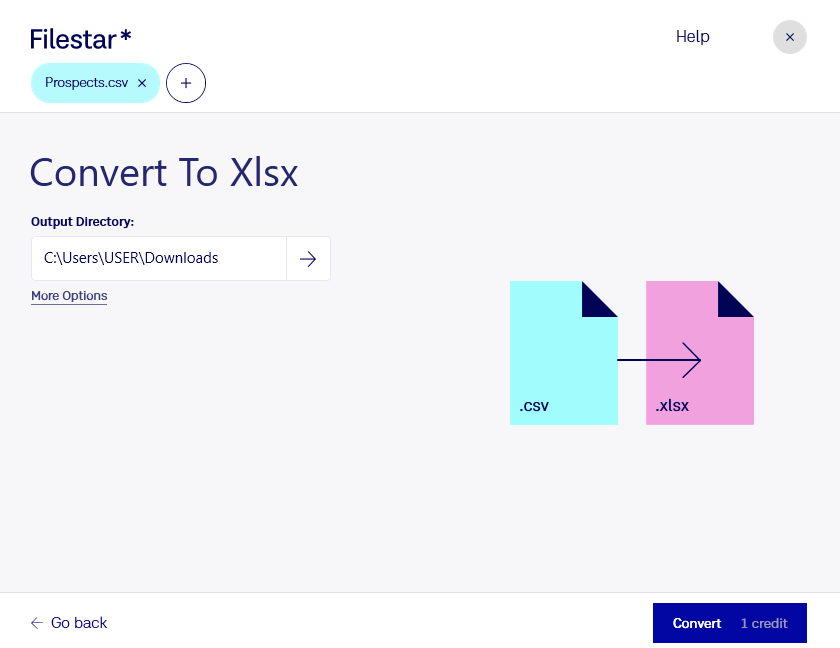
Il existe de nombreux outils de conversion en ligne, mais nous ne pouvons pas garantir la sécurité de vos fichiers. C’est pourquoi notre outil de prédilection est Filestar. Une application de bureau pour votre PC, rapide, facile à utiliser et, surtout, sécurisée. Dans notre exemple, nous allons convertir un fichier .epub en .pdf avec Filestar. Voici comment faire.
Convertir un EPUB en PDF
Et le tour est joué.