
Comment convertir vos enregistrements Zoom
Dernière mise à jour le
Prenez-vous des notes pendant vos réunions Zoom ? Si oui, vous savez que beaucoup d’informations peuvent vous échapper.
Imaginez pouvoir consulter l’intégralité de la vidéo ou de l’audio sur votre ordinateur dès que vous en avez besoin. Pratique, non ? Des problèmes techniques, des distractions imprévues et d’autres soucis peuvent vous faire manquer des détails essentiels pendant votre réunion virtuelle.
Un enregistrement est le meilleur moyen de conserver toutes les informations importantes abordées au cours des nombreuses réunions à distance.
Si vous êtes l’hôte, vous pouvez facilement enregistrer la réunion. Si vous êtes un participant, vous pouvez demander à l’hôte l’autorisation de l’enregistrer. Pour cela, l’hôte doit cliquer sur « Gérer les participants », survoler le nom de la personne et cliquer sur l’option « Plus ». Un menu déroulant apparaît : il suffit de choisir « Autoriser l’enregistrement ».
Pensez aussi à activer « Enregistrement local » pour que votre audio ou votre vidéo soit sauvegardé sur votre ordinateur. Connectez-vous à votre compte sur le portail web de Zoom en tant qu’administrateur et cliquez sur le bouton Paramètres. Choisissez Enregistrement, allez dans Enregistrement local, puis activez-le s’il est désactivé.
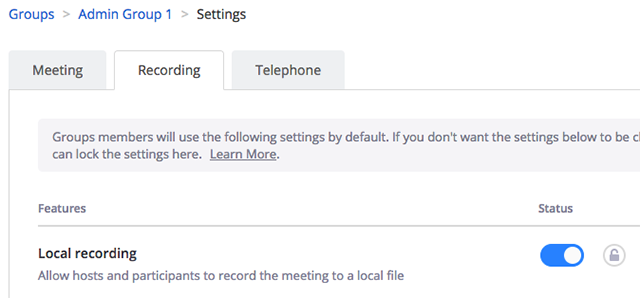
Voici comment enregistrer une réunion Zoom.
Une fois que vous avez rejoint la réunion et que tout le monde est prêt, lancez l’enregistrement. Appuyez sur le bouton « Enregistrer » en bas de votre fenêtre Zoom pour démarrer l’enregistrement.
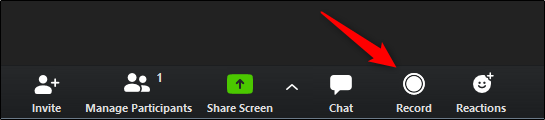
Les boutons pause et arrêt apparaissent à la place du bouton « Enregistrer ».
À la fin de la réunion, Zoom convertit votre enregistrement et le sauvegarde au format MP4 pour la vidéo avec audio, et au format M4A pour les fichiers audio seuls.
Pour accéder à vos enregistrements et les convertir, rendez-vous dans :
- Utilisateurs de PC : C:\Users\User Name\Documents\Zoom
- Utilisateurs de Mac : \Users\User Name\Documents\Zoom
Vous pouvez maintenant convertir votre fichier audio ou vidéo au format de votre choix. De l’audio m4a vers weba, mp3, wav, etc., et de la vidéo mp4 vers wav, avi, mov… à vous de choisir.
Filestar est une plateforme simple, rapide et sécurisée qui garantit que toutes les conversations confidentielles et privées de vos réunions le restent.
Suivez ces étapes simples. Cela vous prendra moins d’une minute. Découvrez comment faire !
Vous pouvez aussi convertir mp4 en WebM ou dans tout autre format de votre choix.