

Comment ajouter un filigrane à plusieurs images

Dernière mise à jour le
Imaginez que vous publiez une image de votre dernière aventure et que, quelques jours plus tard, vous la retrouviez sur un autre site web, signée par une autre personne. Cela peut être assez décourageant, mais malheureusement, c’est ce qui arrive souvent. Les images et les documents sont fréquemment utilisés et partagés sans autorisation.
Le moyen le plus rapide et le plus simple de protéger vos images est d’y ajouter un filigrane. Et ce n’est plus réservé aux photographes professionnels. Grâce à la technologie, chacun peut revendiquer la propriété de ses contenus numériques en ajoutant un filigrane.
À l’origine, un filigrane était un motif discret intégré au papier lors de sa fabrication. Il était visible par transparence, généralement pour identifier le fabricant. Aujourd’hui, les filigranes numériques sont des textes ou des images ajoutés à des documents, des photographies ou des vidéos pour en revendiquer la propriété.
Conseil de pro : pour un filigrane efficace, la règle d’or est de le rendre visible sans détourner l’attention. Gardez-le donc petit mais lisible, et réduisez son opacité pour qu’il reste discret.
Dans cet article, nous allons voir comment ajouter des filigranes à des images par lots.
Lorsque vous cherchez une application pour ajouter des filigranes par lots, pensez à sa facilité d’utilisation. Inutile de choisir une application que vous ne savez pas utiliser.
Pouvez-vous simplement glisser-déposer des images pour y ajouter un filigrane sous forme de texte ou de logo ? Est-il facile de redimensionner le filigrane une fois importé ? Pouvez-vous réduire son opacité ? Et combien de temps votre ordinateur prendra-t-il pour traiter vos images ?
Filestar est l’un des outils les plus simples et les plus rapides à utiliser. Son interface très intuitive vous permet d’ajouter des filigranes à des centaines ou des milliers d’images en un instant.
Ajouter des filigranes par lots avec Filestar
Ajouter un filigrane sous forme d’image ou de logo
- Téléchargez et installez la dernière version de Filestar.
- Faites un clic droit sur un ou plusieurs fichiers Jpg sur votre bureau et sélectionnez Convertir avec Filestar.
- Saisissez Filigrane ou Insérer une image dans le champ de recherche.
- Choisissez l’opacité et l’emplacement de votre image.
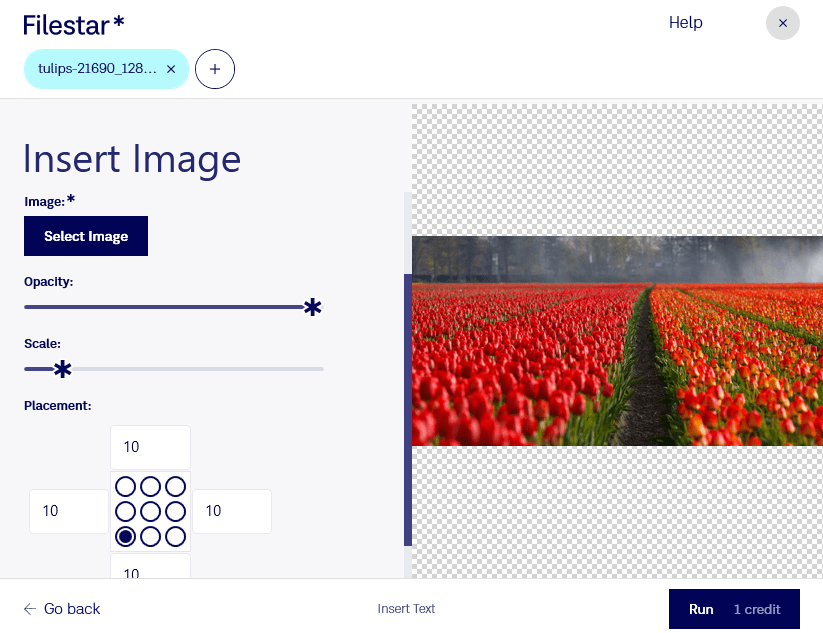
- Cliquez sur Exécuter.
Ajouter un filigrane sous forme de texte
- Téléchargez et installez la dernière version de Filestar.
- Faites un clic droit sur un ou plusieurs fichiers Jpg sur votre bureau et sélectionnez Convertir avec Filestar.
- Saisissez Filigrane ou Insérer du texte dans le champ de recherche.
- Saisissez votre texte, choisissez la police, la couleur et son emplacement sur l’image.
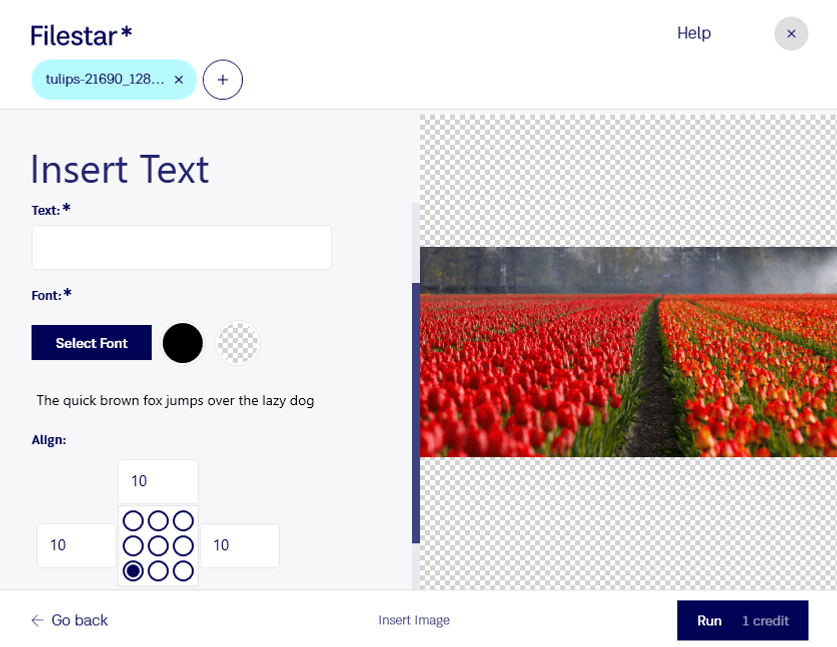
Et voilà !