

So fügst du ein Vertraulich-Wasserzeichen in Dokumente ein
Zuletzt aktualisiert am
Möchtest du allen, die deine Dokumente lesen, eine unmissverständliche Botschaft senden?
Füge ein Wasserzeichen hinzu. Das ist meist ein blasses Bild oder ein Text, der hinter dem Inhalt eines Dokuments angezeigt wird. In manchen Arbeitsbereichen gehört es dazu, Dokumente mit VERTRAULICH/ENTWURF zu kennzeichnen. Andere fügen Firmenlogos hinzu oder verleihen ihren Dokumenten eine künstlerische Note.
So fügst du deinen PDF- und Word-Dokumenten das Wasserzeichen „VERTRAULICH“ hinzu.
Für deine PDF-Dokumente
- Klicke mit der rechten Maustaste auf die PDF-Datei(en), denen du ein Wasserzeichen hinzufügen möchtest, und wähle convert with Filestar aus dem Dropdown-Menü.
- Gib add watermark in das angezeigte Suchfeld ein.
- Lade die Grafik „Vertraulich“ hoch, indem du auf die Schaltfläche select image klickst.
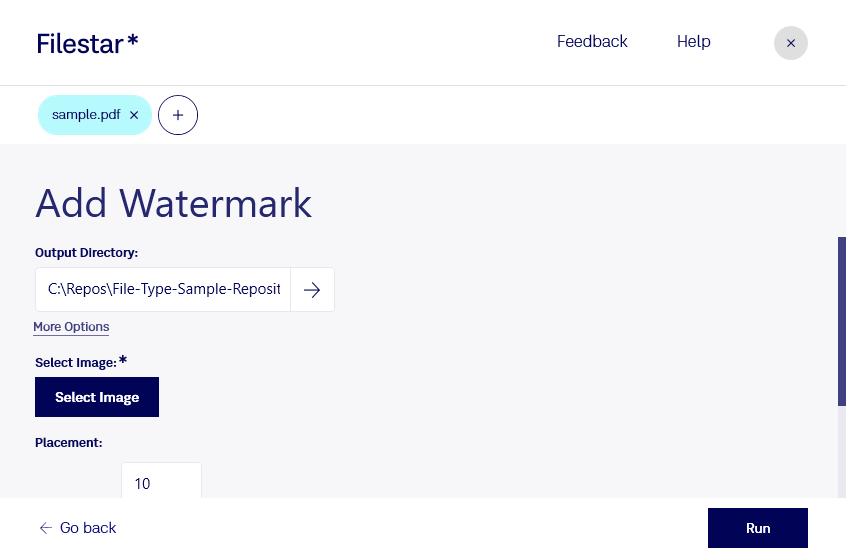
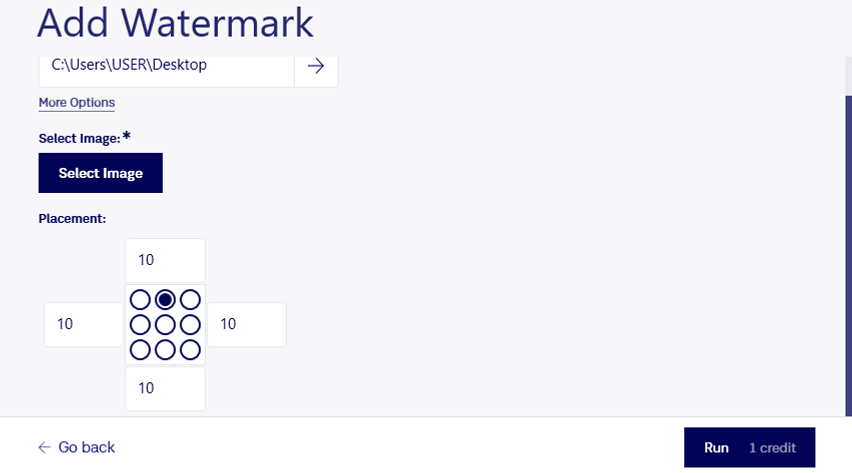
- Wähle die Position des Wasserzeichens in deinem Dokument.
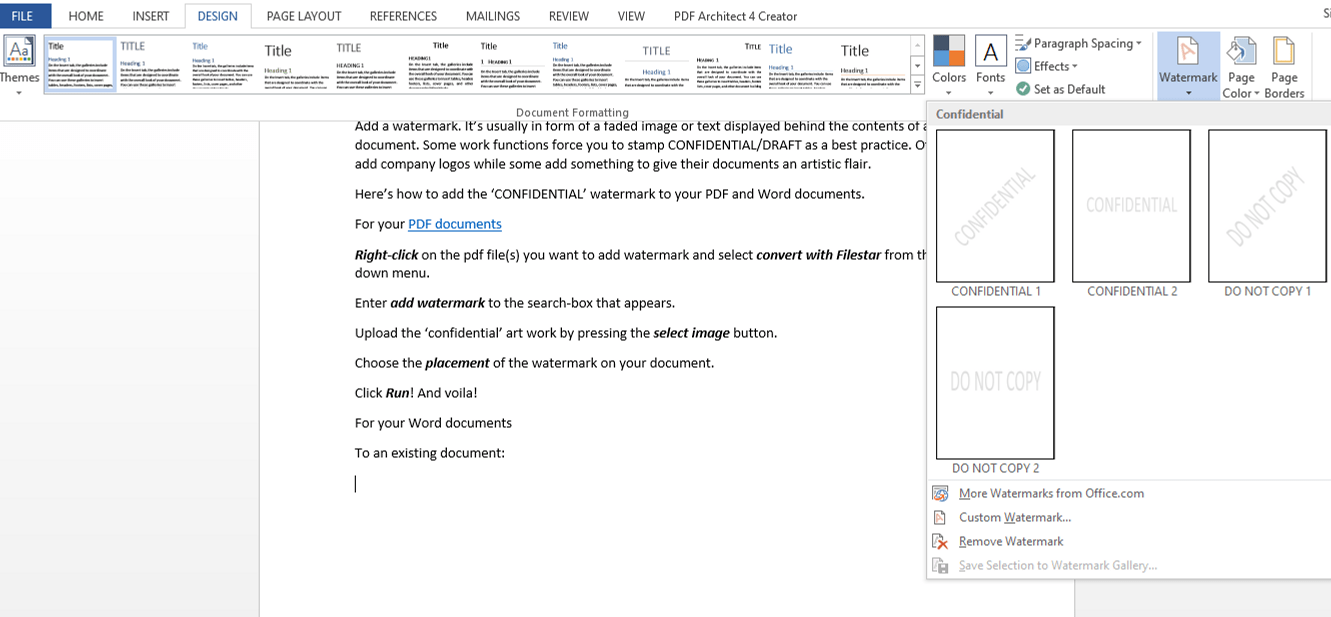
- Wähle die Vorlage, die dir gefällt. Und fertig!