
Alles über das ISO-Dateiformat

Zuletzt aktualisiert am
ISO ist das gängigste Format für Datenträgerabbilder. Es basiert auf ISO-9660 und kann den Inhalt eines Datenträgers wie einer CD oder DVD exakt kopieren. Die Zeiten, in denen du CDs mitnehmen musstest, um Software zu installieren, sind damit vorbei.
Wofür wird es verwendet?
Mittlerweile stellen alle großen Unternehmen wie Microsoft Software wie Windows 8 oder 10.1 im ISO-Dateiformat bereit. Du kannst diese Dateien herunterladen. Danach hast du drei Möglichkeiten: einbinden, brennen oder einen USB-Stick erstellen.
So bindest du eine ISO-Datei ein
Wenn du eine ISO-Datei einbindest, kannst du auf ihre Inhalte wie Dateien und Ordner zugreifen. Dein System behandelt sie wie ein virtuelles optisches Laufwerk. Unter Windows 8, 8.1 oder 10 kannst du mit der rechten Maustaste auf die Datei klicken und „Bereitstellen“ auswählen.
Wenn du das Upgrade bisher aufgeschoben hast und noch Windows 7 verwendest, musst du eine Drittanbietersoftware wie WinCDEmu installieren. Dieses kostenlose Tool zum Einbinden von Datenträgerabbildern ist einfach zu bedienen.
Falls du dich fragst, wie das auf einem Mac geht: Auch dort ist es ganz einfach. Öffne das Festplattendienstprogramm. Wähle nach dem Start „Image-Datei öffnen“ und dann deine ISO-Datei aus. Sie erscheint anschließend auf deinem Mac-Schreibtisch. Daran erkennst du, dass sie erfolgreich eingebunden wurde.
So brennst du eine ISO-Datei
Keine Sorge, dafür musst du nicht die Feuerwehr rufen. Kleiner Scherz. Eine ISO-Datei zu brennen bedeutet, eine identische Kopie des ursprünglichen Datenträgers zu erstellen. Das ist praktisch, wenn du sie jemandem geben oder eine physische Sicherungskopie einer CD erstellen möchtest.
Lege dazu eine leere CD ein. Klicke dann mit der rechten Maustaste auf die ISO-Datei und wähle „Datenträgerabbild brennen“. Das Brennen einer ISO-Datei funktioniert gleich, egal ob du Windows 9, 8 oder 10 oder einen Mac verwendest.
So erstellst du einen bootfähigen USB-Stick
Installationssoftware auf einem USB-Stick mitzunehmen ist praktisch, handlich und spart Platz auf deiner Festplatte. Du kannst also einen leeren USB-Stick verwenden, um einen bootfähigen USB-Stick zu erstellen.
Dafür musst du ein zusätzliches Tool herunterladen. Es gibt mehrere, aber hier stelle ich dir die beiden besten vor.
Rufus
Eine hervorragende Anwendung, um einen bootfähigen USB-Stick zu erstellen. Sie bietet besondere Funktionen wie ein Partitionsschema, automatische ISO-Erkennung, die Auswahl des Dateisystems und mehr. Sobald du Rufus startest, erkennt es deinen leeren USB-Stick. Du musst nur die gewünschten Optionen auswählen, etwa die ISO-Datei, von der du starten möchtest. Schon kann es losgehen.
Windows USB/DVD
Lade das Tool einfach herunter, wähle deine ISO-Datei aus und lege den Medientyp fest: USB oder DVD. Das war’s.
Noch ein letzter Tipp: Achte immer darauf, dass dein USB-Stick genug Speicherplatz hat – etwa 8 GB oder mehr.
So konvertierst du ISO-Dateien
Es gibt verschiedene Gründe, eine ISO-Datei zu konvertieren. Du kannst zum Beispiel ISO in WIM konvertieren, wenn du eine Datei brauchst, die unter Windows optimal funktioniert.
Mit Filestar kannst du ISO in knapp einer Minute in acht verschiedene Formate konvertieren. Keine Sorge: Die Benutzeroberfläche ist sehr einfach zu bedienen und die Anwendung sehr sicher.
So geht’s.
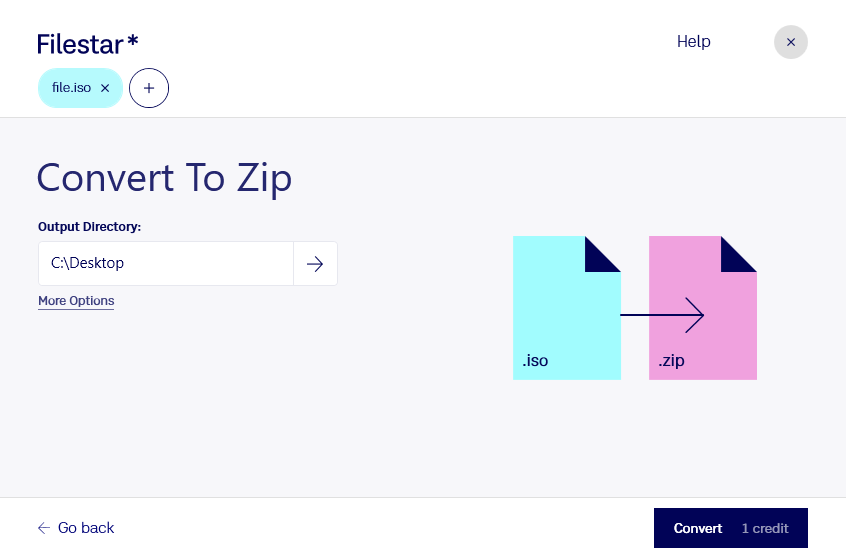
1. Lade die neueste Version von Filestar herunter und installiere sie.
2. Klicke mit der rechten Maustaste auf eine oder mehrere ISO-Dateien auf deinem Desktop und wähle Convert with Filestar.
3. Gib convert to zip in das Suchfeld ein.
4. Klicke auf Convert.
Das war’s.
Mit diesen Schritten kannst du ISO auch in 7Z, RAR oder TAR konvertieren.