
So konvertierst du ISO in WIM

Zuletzt aktualisiert am
Die meisten Windows-PC-Nutzer sind wahrscheinlich schon auf die Image-Dateiformate ISO und WIM gestoßen. Heute schauen wir uns genauer an, was sie sind, wofür du sie verwenden kannst und wie du sie konvertierst.
Was ist eine ISO-Datei?
Eine ISO-Datei ist ein Datenträgerabbild. Im Grunde lässt sich der gesamte Inhalt einer CD, DVD oder BD in einer einzigen ISO-Datei speichern. Sie enthält eine sektorweise Kopie der Informationen auf einem optischen Datenträger. Du kannst sie also als Archivdatei betrachten, die dieselben Daten wie ein optischer Datenträger speichert.
Stell dir eine Kiste vor, in der alle Teile stecken, die du zum Bau eines Roboters brauchst. Die Kiste und die Teile bringen dir nichts, wenn du sie nicht zu deinem Roboter zusammenbauen kannst. Sobald du aber alle Komponenten zusammensetzt und ein fertiges Spielzeug hast, erfüllt es seinen Zweck.
Dasselbe gilt für eine ISO-Datei. Wenn du sie nicht öffnen, ihre Bestandteile zusammenfügen und sie nutzen kannst, ist sie nutzlos.
Wofür wird ein ISO-Image verwendet?
ISO-Images werden hauptsächlich genutzt, um große Betriebssysteme und Programme online bereitzustellen. Denn mit dem ISO-Format lassen sich alle Dateien in einer einzigen herunterladbaren Datei speichern. Danach kannst du entscheiden, ob du die Daten auf einen optischen Datenträger brennen oder in einer virtuellen Maschine einbinden möchtest.
Die meisten Betriebssysteme, darunter Windows 10, 8 und 7, werden als ISO-Datei gekauft. Diese lässt sich direkt auf einem virtuellen Computer einbinden oder auf andere Geräte entpacken.
Auch das Brennen einer ISO-Datei auf eine CD, DVD oder BD oder das Schreiben auf einen USB-Stick ist eine gängige Verwendung.
Schauen wir uns nun WIM an.
Was ist eine WIM-Datei?
Das ist eine Datei im Windows Imaging Format. WIM-Dateien enthalten Datenträgerabbilder mit allen erforderlichen Dateien und Ordnern, die sich unter Windows einbinden lassen. Sie sind ISO-Dateien sehr ähnlich, arbeiten aber dateibasiert statt sektorbasiert.
Das Format wurde von Microsoft speziell für die Verteilung der Windows-Betriebssystemumgebung entwickelt. Ein solches Datenträgerabbild zu kopieren, ist schneller, weniger fehleranfällig und einfacher als eine vollständige Installation. Außerdem sind WIM-Dateien bootfähig. Das erleichtert es, Windows zu starten und mit der Installation zu beginnen, sobald du einen neuen PC einschaltest.
ISO in WIM konvertieren
Ein ISO-Image kann den Inhalt eines WIM-Images enthalten. Während ISO-Dateien das Image leichter übertragbar machen, ist ein WIM-Image auf optimale Leistung unter Windows ausgelegt.
Mit Filestar kannst du ganz einfach ISO in WIM konvertieren.
So geht’s.
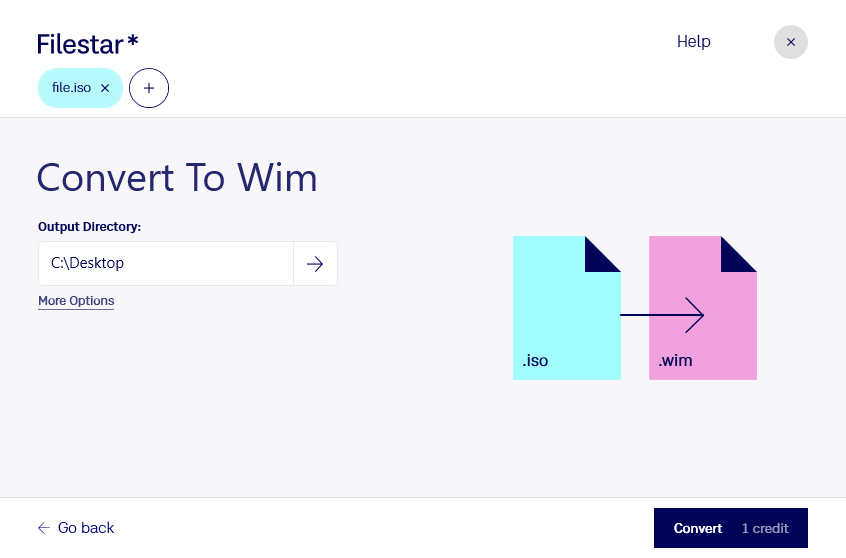
- Lade die neueste Version von Filestar herunter und installiere sie.
- Klicke mit der rechten Maustaste auf eine oder mehrere ISO-Dateien auf deinem Desktop und wähle Convert with Filestar.
- Gib convert to wim in das Suchfeld ein.
- Klicke auf Convert.
Und schon bist du fertig.