什么是 .zip?
- 名称
- 压缩文件
- 扩展名
- .zip
- 格式
- 二进制
- 类别
- 压缩
- 开发者
- Phil Katz
- 描述
- ZIP 文件是一种归档文件,包含一个或多个使用 Zip 压缩技术压缩或“打包”的文件。它将各个文件单独存储,因此可以使用不同方法压缩各文件,也可以提取文件而无需压缩或解压整个归档文件。
- MIME 类型
- application/zip
- 维基百科
- 维基百科上的 .zip

Claude Code、Codex、Cursor 等智能体可以通过 Filestar 在您的电脑上完成此操作。您的文件会保留在本机上。
安装 Filestar 并将其添加到您的智能体:
npm install -g filestar
filestarcli agent install然后向您的智能体提出请求:
“使用 Filestar 在我的下载文件夹中压缩 ZIP”
或自行运行:
filestarcli -i file.zip -c "compress"在您的电脑上运行,文件不会离开电脑。 支持 Windows, macOS 和 Linux。 通过 npm 安装即可免费转换 50 次,无需账号。
可以。使用 npm install -g filestar 安装 Filestar CLI,您的智能体就能在您的电脑上运行 filestarcli -i file.zip -c "compress",文件会保留在本机上。
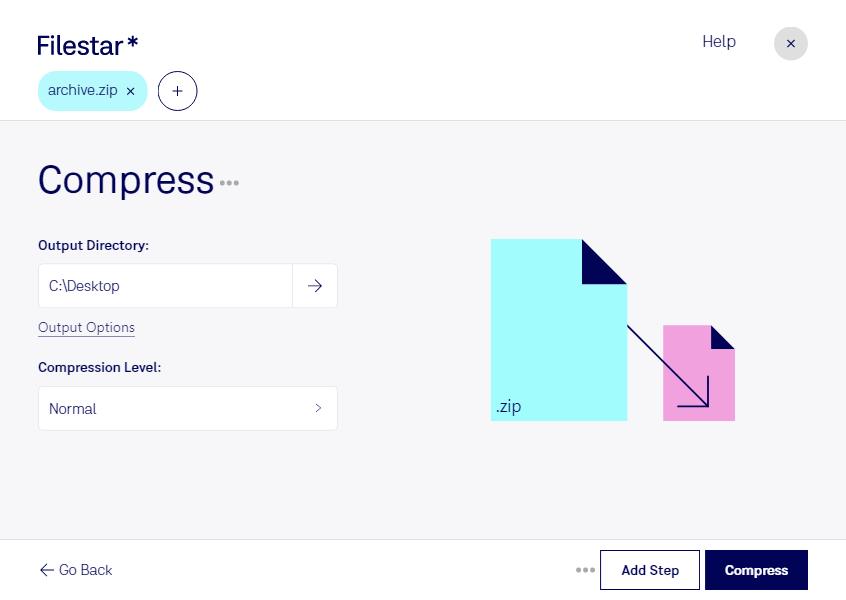
文件数量多、交付资料分散,整理和传递往往比预期更费时。使用 Filestar,您可以将多个文件打包为 zip 压缩文件,集中管理相关资料,减少逐个处理的繁琐步骤,让归档与交付更有条理。
Filestar 支持 Windows 和 macOS,并提供批量文件处理功能。面对大量待整理的资料,您可以批量执行压缩操作,减少重复工作。zip 可封装多个文件并压缩其中的数据,但实际体积缩减取决于文件内容;对于已经压缩过的内容,再次压缩未必能明显缩小体积。
行政人员可将合同与报表按项目归档,设计师可集中打包交付素材,开发人员则可整理代码及配套文档。将相关文件归入同一份 zip 压缩文件,有助于减少交付遗漏,也便于接收方保存和管理。
压缩在您的电脑上本地进行,无需将待处理文件上传至云端。对于客户资料、内部合同或未公开的设计内容,这能减少第三方传输与存储环节,帮助您更好地掌控文件。您仍应妥善设置本机访问权限并做好备份。
如果您正在评估日常归档或批量交付方案,欢迎联系,了解 Filestar 如何配合您的文件处理流程。