什么是 .webm?
- 名称
- WebM 视频
- 扩展名
- .webm
- 格式
- 二进制
- 类别
- 视频
- 开发者
- 描述
- WEBM 文件是以 WebM 格式保存的压缩视频,WebM 是一种开放的高质量视频标准。它存储使用 VP8 技术压缩的视频,以及使用 Ogg Vorbis 压缩的音频。WEBM 文件通常用于通过 HTML5 <video> 标签提供在线视频。
- MIME 类型
- video/webm
- 维基百科
- 维基百科上的 .webm

Claude Code、Codex、Cursor 等智能体可以通过 Filestar 在您的电脑上完成此操作。您的文件会保留在本机上。
安装 Filestar 并将其添加到您的智能体:
npm install -g filestar
filestarcli agent install然后向您的智能体提出请求:
“使用 Filestar 在我的下载文件夹中WEBM 去闪烁滤镜”
或自行运行:
filestarcli -i file.webm -c "deflicker filter"在您的电脑上运行,文件不会离开电脑。 支持 Windows, macOS 和 Linux。 通过 npm 安装即可免费转换 50 次,无需账号。
可以。使用 npm install -g filestar 安装 Filestar CLI,您的智能体就能在您的电脑上运行 filestarcli -i file.webm -c "deflicker filter",文件会保留在本机上。
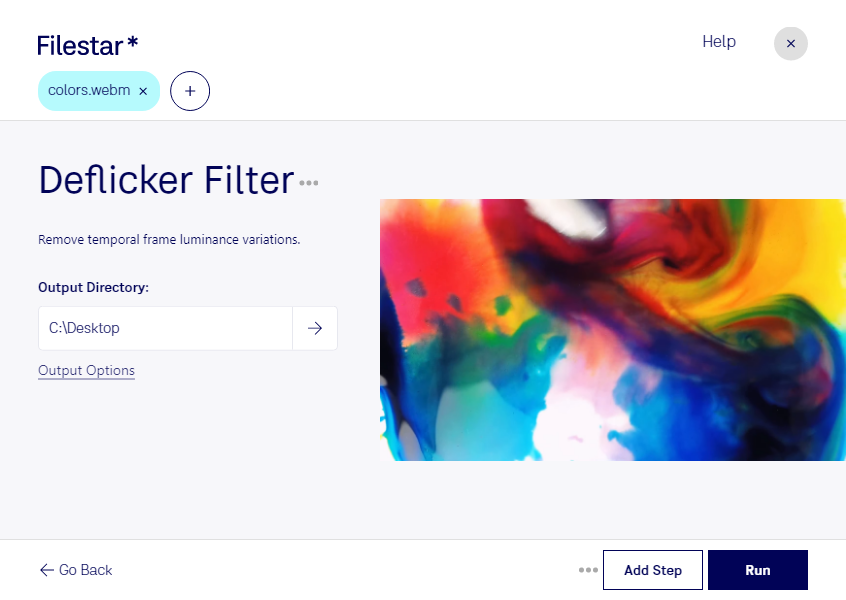
WebM 视频中的明暗闪烁,可能来自人工照明、拍摄时的曝光变化或延时摄影中的光线波动。使用 Filestar 应用去闪烁滤镜,可帮助减轻帧间亮度不一致,让视频观看体验更连贯,为后续剪辑和发布提供更稳定的素材。
对于视频剪辑师,去闪烁处理有助于改善室内采访或活动录像;对于延时摄影师,可用于缓解画面中的亮度跳变;对于电商内容团队,则能帮助改善产品展示视频的视觉一致性。处理效果取决于原始素材及闪烁程度,建议您先检查代表性片段,再处理整批文件。
Filestar 支持批量操作,您可以集中处理多个 webm 文件,减少逐个重复操作的时间。软件可在 Windows 和 macOS 上运行,便于您将视频处理融入现有的桌面工作流程。
文件在您的电脑上本地处理,无需上传至云端,可减少云端传输、存储及第三方访问带来的暴露风险。对于客户录像、未发布广告和内部培训视频,本地处理也更便于您掌握文件的存放与访问权限。如需了解 Filestar 是否适合您的素材类型和批量处理需求,请联系我们。