什么是 .tiff?
- 名称
- 标记图像文件格式
- 扩展名
- .tiff
- 格式
- 二进制
- 类别
- 位图
- 开发者
- Adobe Systems
- 描述
- TIFF 文件是一种用于存储栅格图像的图形容器。它可以包含支持 1 至 24 位色深的高质量图像,并支持有损和无损压缩。TIFF 文件还支持多个图层和多个页面。
- MIME 类型
- image/tiff
- 维基百科
- 维基百科上的 .tiff

Claude Code、Codex、Cursor 等智能体可以通过 Filestar 在您的电脑上完成此操作。您的文件会保留在本机上。
安装 Filestar 并将其添加到您的智能体:
npm install -g filestar
filestarcli agent install然后向您的智能体提出请求:
“使用 Filestar 在我的下载文件夹中裁剪 TIFF 边缘”
或自行运行:
filestarcli -i photo.tiff -c "trim"在您的电脑上运行,文件不会离开电脑。 支持 Windows, macOS 和 Linux。 通过 npm 安装即可免费转换 50 次,无需账号。
可以。使用 npm install -g filestar 安装 Filestar CLI,您的智能体就能在您的电脑上运行 filestarcli -i photo.tiff -c "trim",文件会保留在本机上。
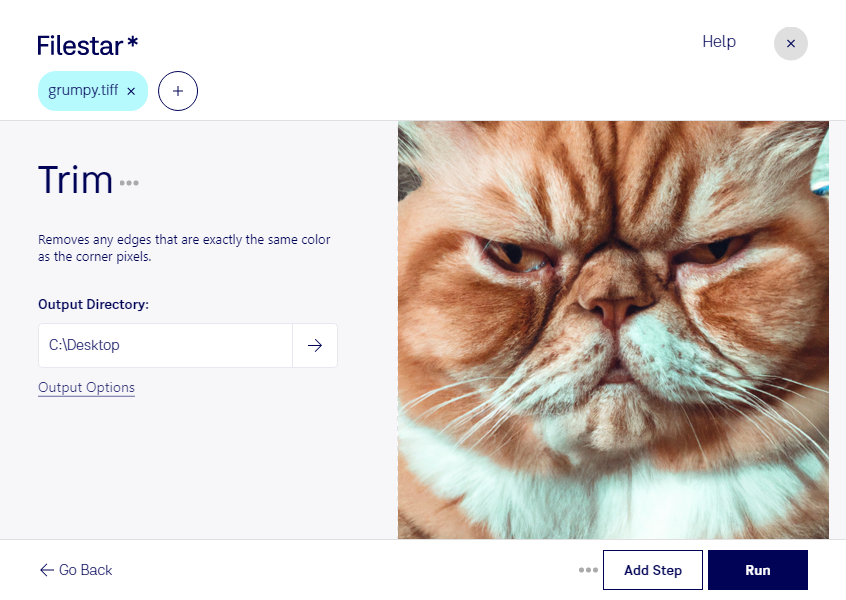
tiff 是标记图像文件格式,属于位图,常用于高质量扫描、摄影和印刷素材。裁剪边缘可去除多余留白、扫描黑边或无关区域,让主体更突出,也便于后续排版与归档。
Filestar 支持在 Windows 和 macOS 上批量裁剪 tiff 边缘,减少逐个处理文件的重复操作。档案工作人员可整理扫描文献的边缘,摄影师可调整画面范围,印刷与平面设计人员则可清理素材周围的空白。对于尺寸或边框不同的文件,建议您先分组并测试裁剪效果,避免误删有效内容。
文件在您的电脑上本地处理,无需上传至云端,可减少客户影像、内部图纸和档案资料在传输及第三方存储环节的暴露风险。裁剪会移除边缘像素,建议您保留原始文件,并检查输出结果。若您需要选择适合日常工作量的订阅方案,或确认批量处理流程,请联系我们。